


Ce TP permet de réaliser la cible RPI3 , avec une Debian 64 Bits adaptées a la RPI3 (Bookworm) en date 10/10/2025 ou Debian 12
🕒 : 3 h maximum
Prérequis:
- RPI3
- Alimentation micro USB 4W
- Carte SD / Lecteur carte SD USB
- PC Linux (Debian)
But:
- Mise en service d’une distribution RASPI OS 64 (Debian 12) Bookworm
- Paramétrage du rpi
- Réaliser un compte sur la RPI
- Réaliser un code C sous RPI
- Identifier des partitions sur un média de stockage , ici carte SD
Répertoire du travail:
~/Works/RPI_0
Rpimager
c’est un logiciel qui va nous aider à réaliser la carte SD de notre Raspberry PI depuis notre PC (ici notre Linux)
https://www.raspberrypi.com/software
Sous les debian :
sudo apt update && sudo apt install rpi-imager -yOn a testé avec rpi-imager 1.7.2 ne fonctionne pas .. on a installé la version 1.9.6
https://www.raspberrypi.com/software mais on ne trouve déja plus cette version.. donc on va aller la chercher sur linux3
scp 1gxstuyy@linux3.local:/Data/Outils_Logiciels/Linux/rpi-imager/rpi-imager-amd64_1.9.6_amd64.deb .sudo apt update && sudo apt install ./rpi-imager-amd64_1.9.6_amd64.deb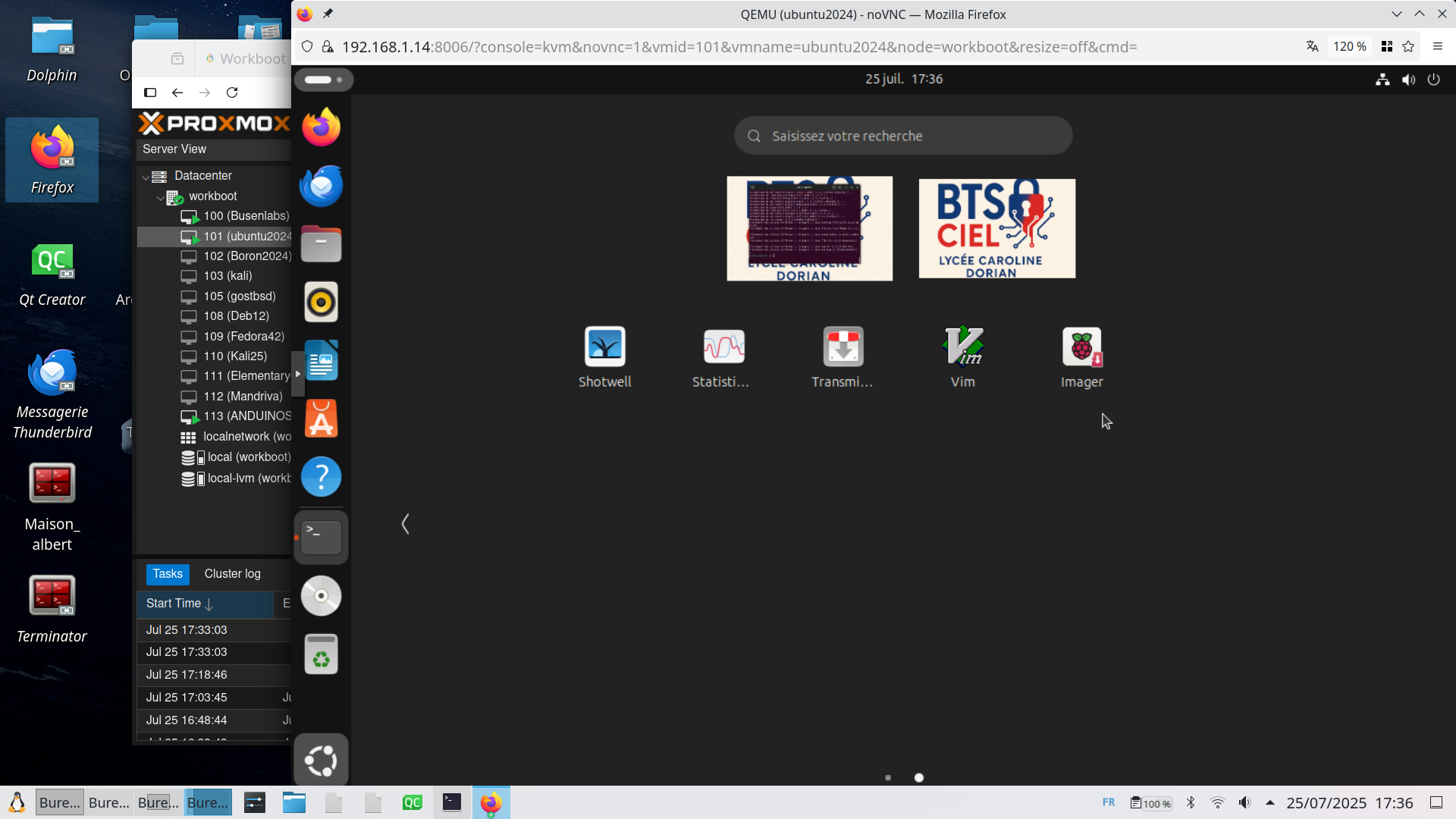
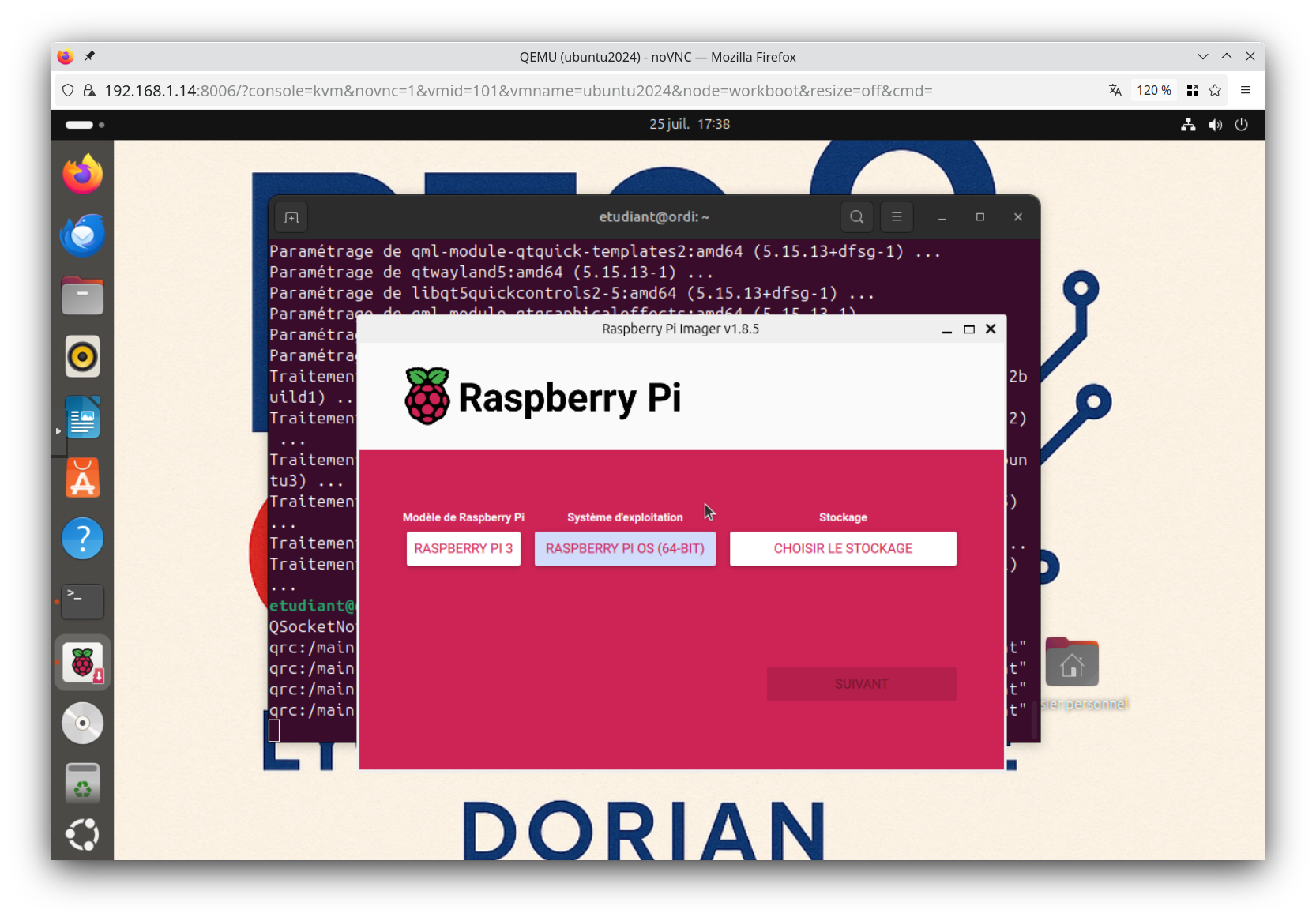
L’image de la carte SD
site de référence
https://www.raspberrypi.com/software/operating-systems
important ! on va installer une version de 2024 en 64 bits disponible sur linux3 , c’est bullseye
Sur linux3
la version debian 11 bulleye
scp 1gxstuyy@linux3.local:/Data/Outils_Logiciels/RPI/2024-07-04-raspios-bullseye-arm64-lite.img.xz .la version debian 12 (plus récente) bookworm
scp 1gxstuyy@linux3.local:/Data/Outils_Logiciels/RPI/2025-10-01-raspios-bookworm-arm64-lite.img.xz .Pour information on retrouve les dernières versions (mais ici pour réaliser les TP ! , l’expérience prouve que ça n’est pas une bonne idée , car les versions évolues très rapidement…)
nous avons récupéré un fichier img.xz sur linux3
Ce fichier compressé XZ est une image du système Raspberry PI OS (64-bits)
pour exemple le fichier est : 2024-07-04-raspios-bullseye-arm64-lite.img.xz
La carte SD 16Go ou 32Go
Votre système sera sur la carte SD , ici la carte SD est comme le disque DUR ou SSD de la machine.
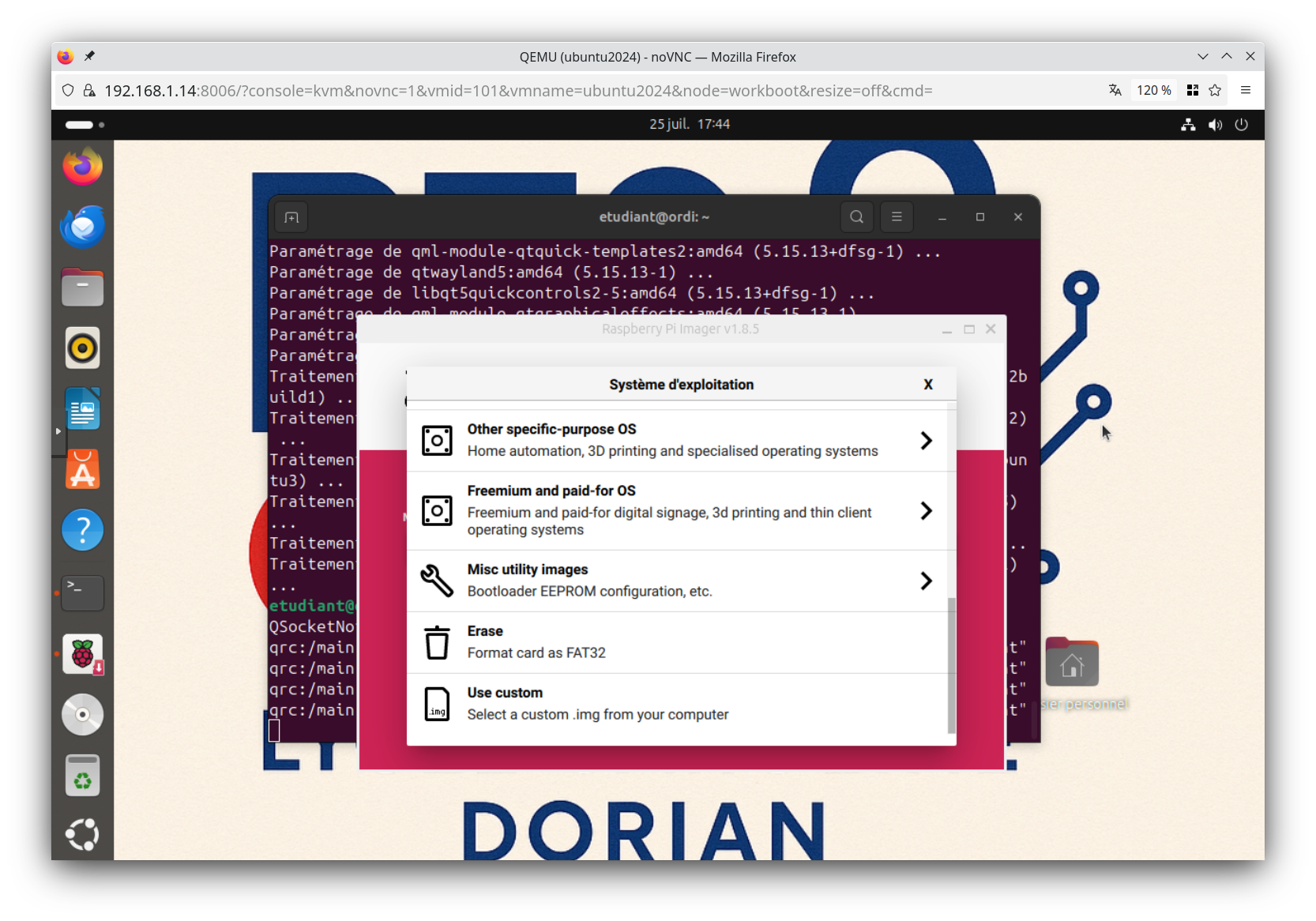
Erase pour reformater en fat32 la carte SD
Choisir dans le model tous
Use custom
Et choisir l’image de la carte SD à ‘graver’ ou écrire sur la carte SD
Use Custom , pour utiliser l’image .img.XZ
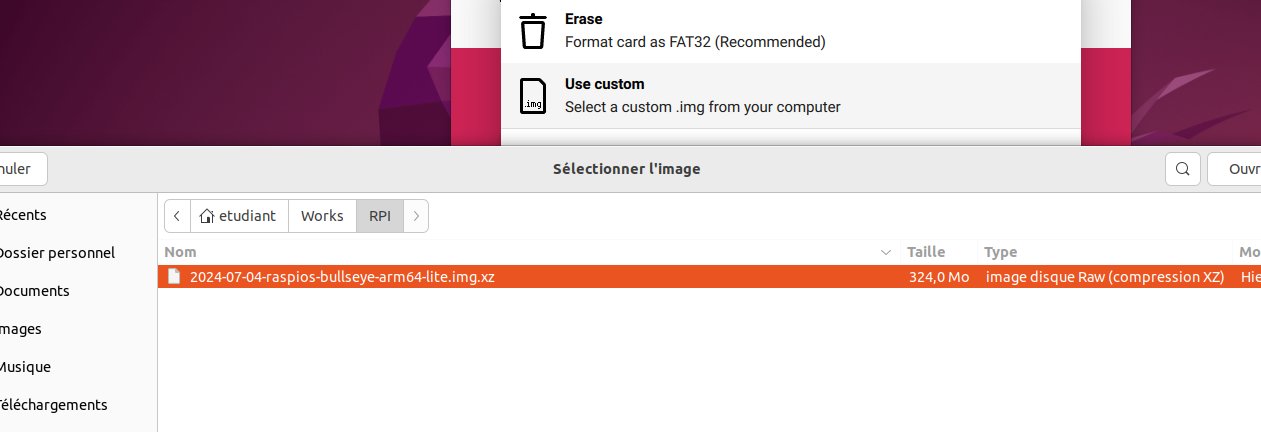
on peut choisir la version en cours en 64bits
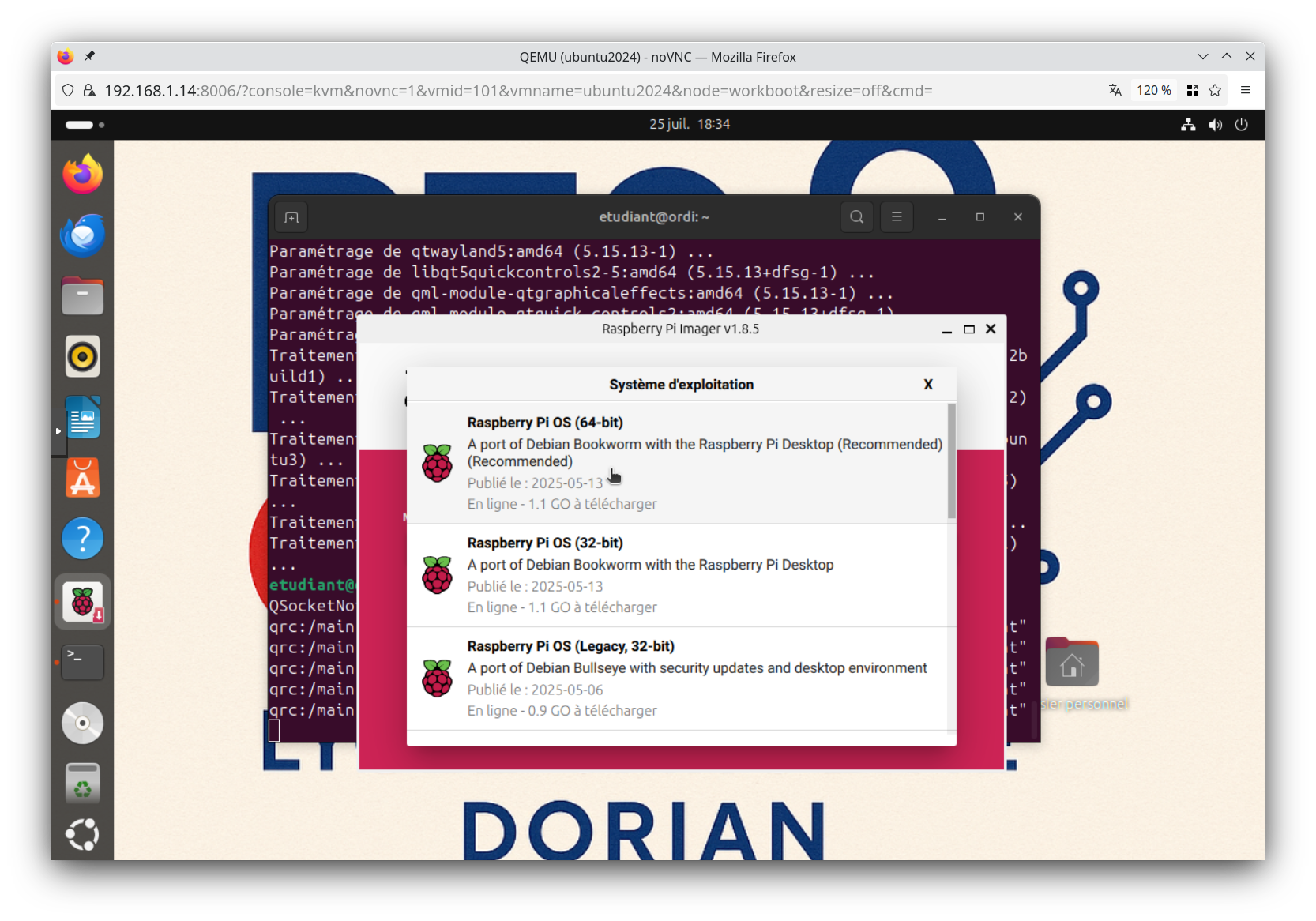
Réglages
Il va falloir ensuite modifier les réglages
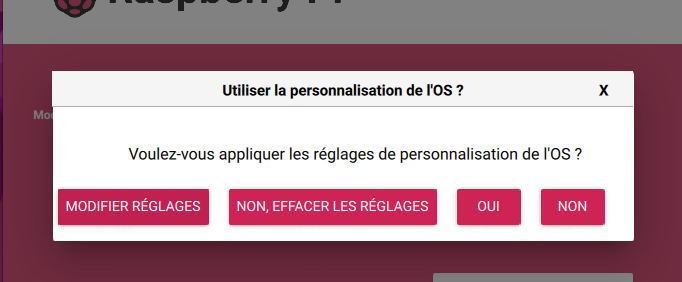
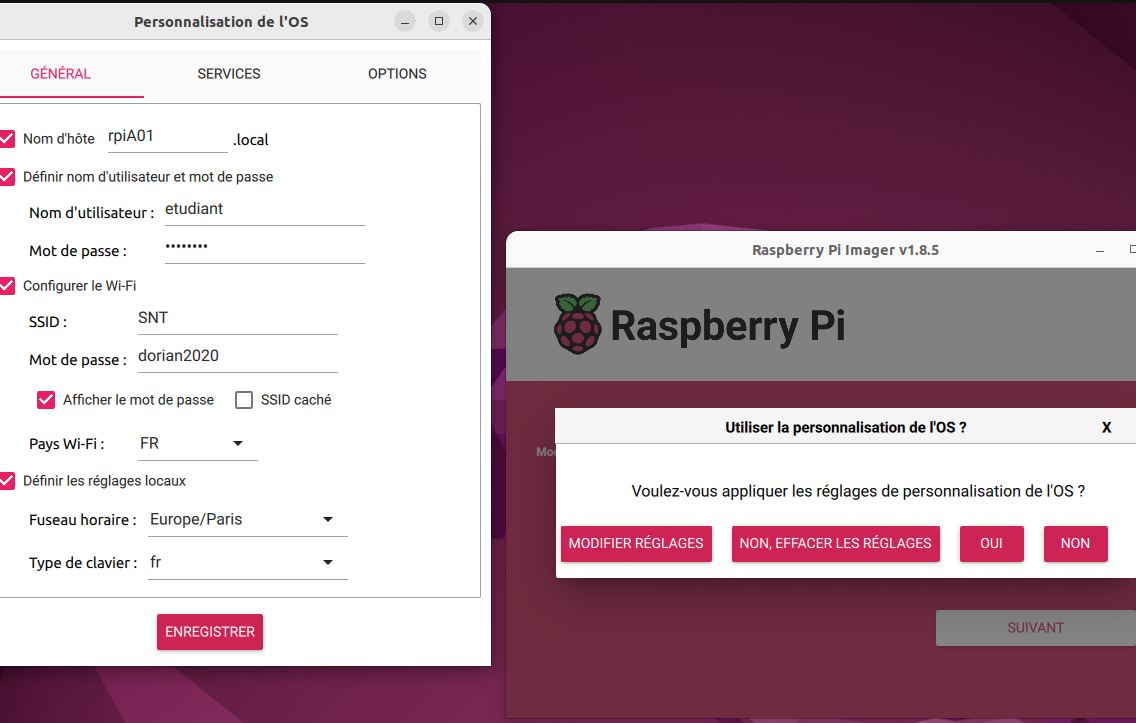
donner un login et un mot de passe (comme c’est un tp on va imposer etudiant et etudiant )
et installer le WIFI , SSID= SNT et mot de passe = dorian2020
nom de votre raspberry PI
mettre les même paramètres que ci-dessous
!! IMPORTANT !! Vous devez mettre le nom rpiAXX selon votre poste de travail ! XX allant de 01 à 14
Réglage SSID du TP
on préconise de laisser le mot de passe etudiant et le login etudiant pour contourner les pertes de mémoires habituelles.
Activation SSH
Comme nous n’avons pas d’écran et de clavier , pour faciliter le TP, on va utiliser ssh
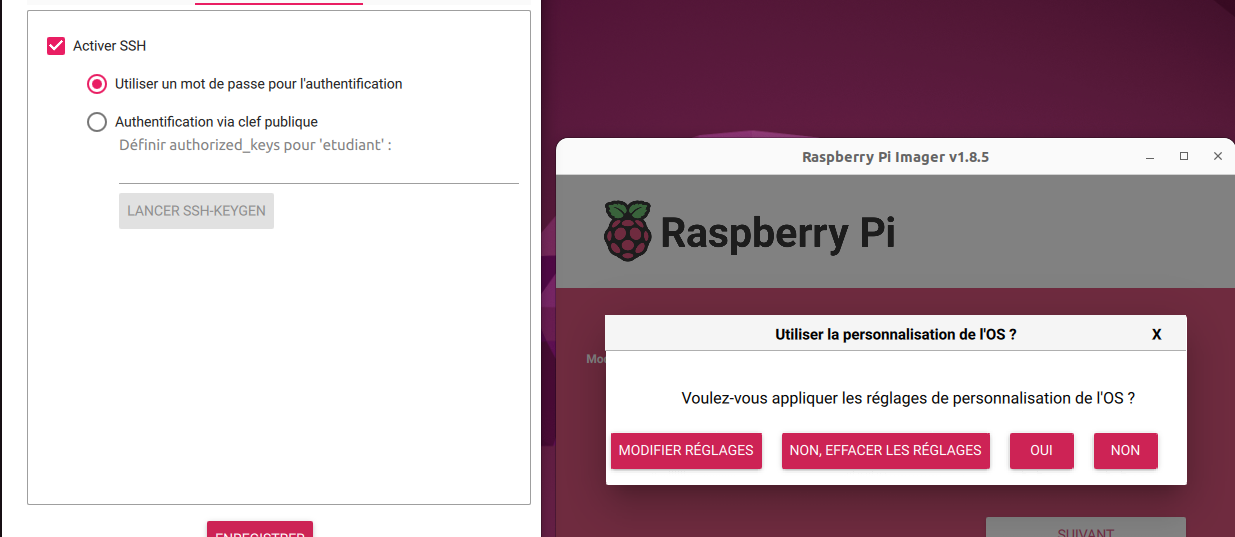
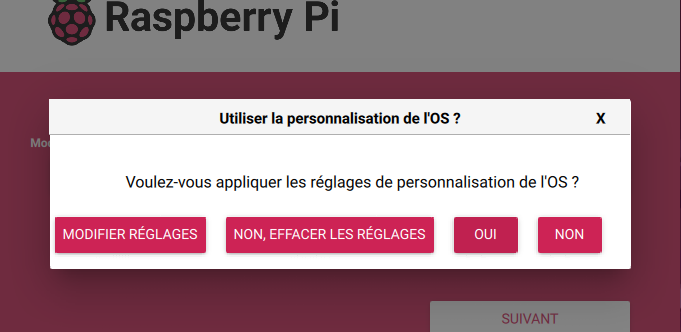
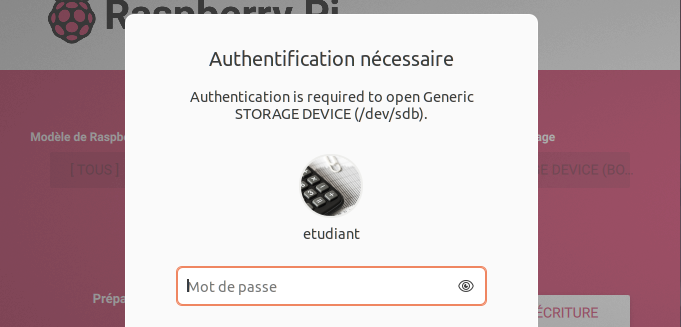
on va autoriser en tant que ROOT de réaliser la carte SD
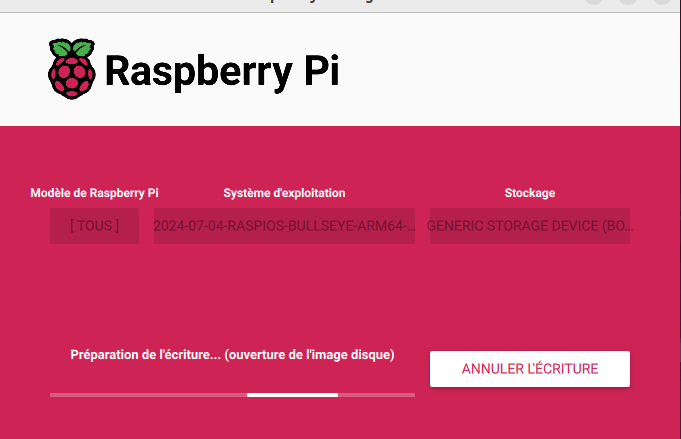
Ca va mouliner..
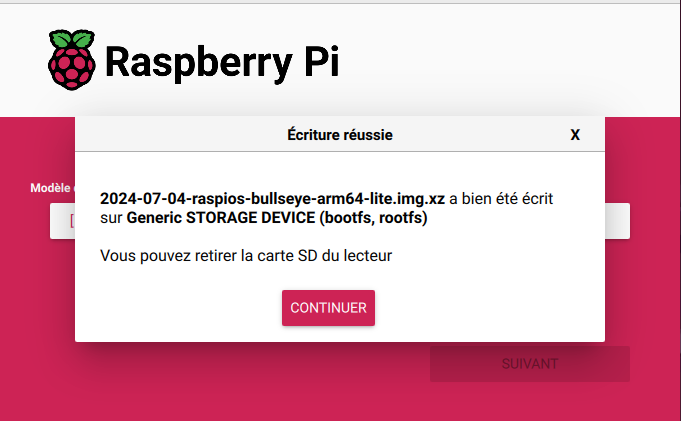
Quand c’est terminé!
Enfin on retourne sur le RPI
On glisse la carte SD dans le Raspberry Pi et on alimente le Raspberry Pi
Et on attend que le ping répond
Il faut peut être rebooter plusieurs fois le RPI . Surveiller sa LED !
Car il doit se configurer ..
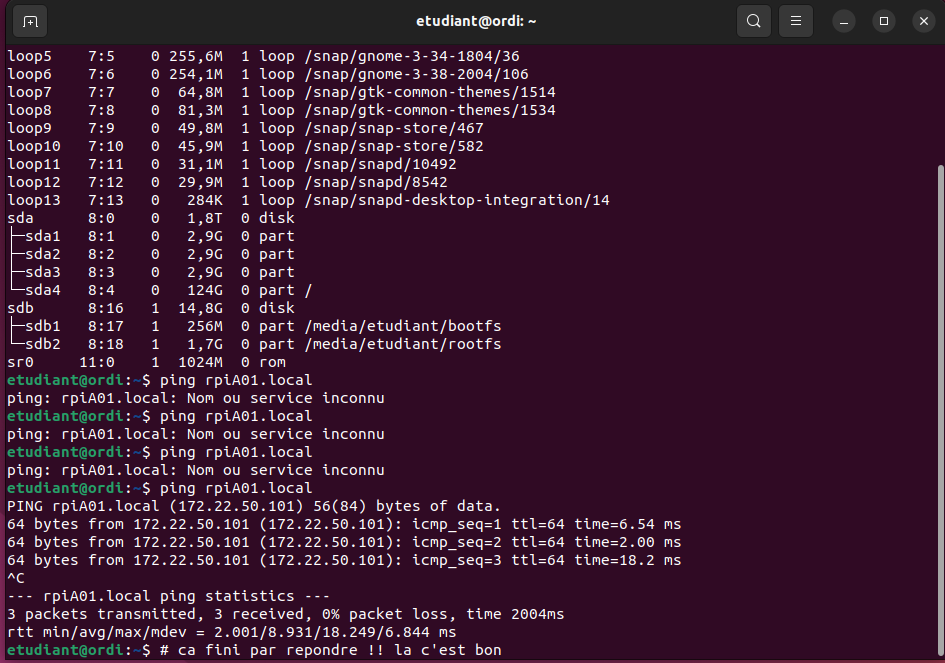
On se connecte avec SSH
Pour utiliser notre RPI on va s’y connecter avec ssh
ssh etudiant@rpiAXX.local ……
on y est !!
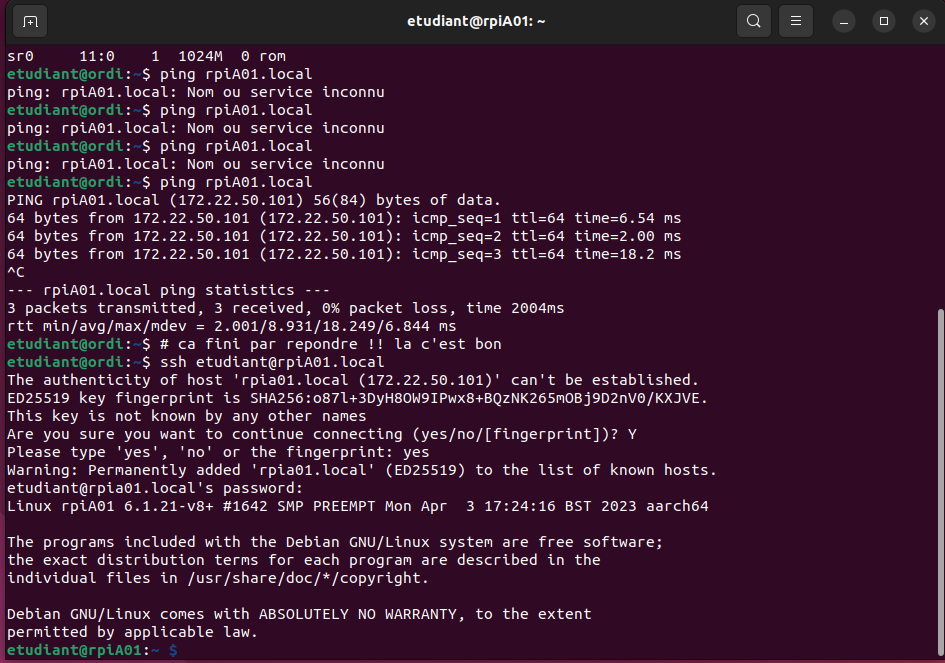
Pour finir
Sur votre RPI
- faites vous un compte admin avec votre prénom
- un répertoire Works et un Softs
- installer le proxy dul ycée
- utiliser nano car vi n’est pas encore a jour
Et on pourra faire
- sudo apt update
puis
- sudo apt upgrade
- sudo apt install vim
on disposera enfin d’un vi fonctionnel !
on pourra vérifier la version de l’OS mis en place
etudiant@rpia01:/etc $ cat os-release
PRETTY_NAME="Debian GNU/Linux 12 (bookworm)"
NAME="Debian GNU/Linux"
VERSION_ID="12"
VERSION="12 (bookworm)"
VERSION_CODENAME=bookworm
ID=debian
HOME_URL="https://www.debian.org/"
SUPPORT_URL="https://www.debian.org/support"
BUG_REPORT_URL="https://bugs.debian.org/"
etudiant@rpia01:/etc $
Premier projet en C
Dans Works réaliser un projet en C Bonjour le monde , répertoire et fichier source.
Partitions de la carte SD
L’intérêt de ces manipulations , c’est que l’on peut intervenir sur la carte SD et éventuellement récupèrer des data , ou corriger le système , ça pourra être utile en projet.
En ligne de commande
Pour faire cette manipulation il faudra éteindre le RPI délicatement , ( sudo halt , sudo shutdown -h 0 ) , Linux est noyau bien conçu, il travaille toujours! donc pour s’assurer qu’on l’éteint convenablement ces commandes sont pertinentes.
On glissera délicatement encore la carte SD dans le lecteur USB , qu’on montera sur la station de travail Linux
Vous pouvez regarder le nom des partitions montées. Et regarder le contenu , est il possible de trouver les fichiers /etc/passwd et shadow ? en conclure de ce qu’il est possible de faire sur ces partitions.
tester la commande
sudo fdisk -l Expliquer ce que vous avez obtenu.
En grahique
sudo apt update && sudo apt install gpartedGrace à l’utilitaire gparted identifier les partitions de la carte SD de votre Raspaberry Pi