
🕒 : 3 h maximum
Prérequis:
- Cours découverte de Linux au lycée
- Le terminal , la ligne de commande.
- Cours Codage
- bash shell
- kernel
But:
- gestion des fichiers sous linux
- utilisation de vi
Répertoire du travail:
~/Works/TP_VI
Travail à renvoyer :
📩 Faire une rédaction avec libre office (format odt) qui reste votre propriété , mais envoyer avant la fin de la séance votre rédaction , comme un devoir , au format PDF , attention si pas PDF , ça ne vaudra rien !
vi est un éditeur de texte en mode ligne de commande, puissant et léger, présent par défaut sur presque tous les systèmes Unix/Linux. Il existe en deux versions principales :
- vi (l’original, plus minimaliste)
- vim (Vi IMproved, une version étendue avec plus de fonctionnalités).
1- Apprentissage avec vimtutor
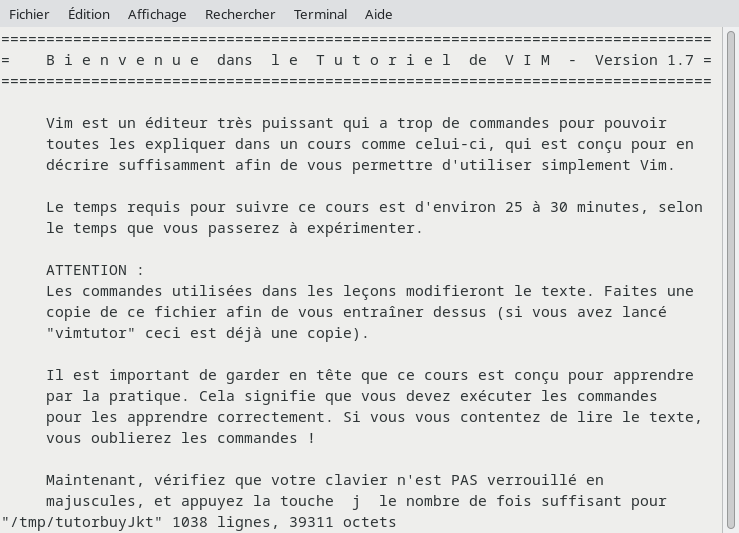
Nous allons utiliser vimtutor pour découvrir la puissance de cet éditeur, il n’est pas obligatoire de tout connaitre. Mais le minimum et le reste vient en pratiquant !
C’est un moyen d’apprendre à utiliser vim
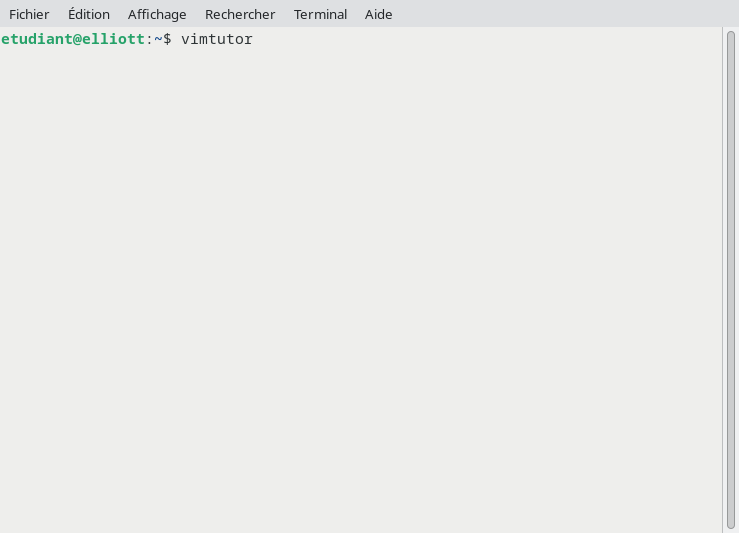
il faut juste réaliser le vimtutor , en fait vous êtes dans vi (vim) et il vous fait découvrir toute la puissance de cet éditeur.
2- Récapitulatif des choses importantes (a connaitre)
🧭 Commandes Essentielles de Vi / Vim
🎯 1. Modes de base
Vi/Vim fonctionne en modes. C’est ce qui le rend puissant.
| Mode | Description |
|---|---|
Normal | Mode par défaut pour naviguer et exécuter des commandes |
Insertion | Pour écrire du texte (comme dans un éditeur classique) |
Command-line | Pour sauvegarder, quitter, chercher, etc. |
i→ Passer en mode insertionEsc→ Revenir en mode normal:→ Passer en mode commande
✍️ 2. Insertion de texte
| Commande | Action |
|---|---|
i | Insérer avant le curseur |
I | Insérer au début de la ligne |
a | Ajouter après le curseur |
A | Ajouter à la fin de la ligne |
o | Nouvelle ligne en dessous |
O | Nouvelle ligne au-dessus |
🚀 3. Sauvegarder et quitter
| Commande | Action |
|---|---|
:w | Sauvegarder |
:q | Quitter |
:wq ou ZZ | Sauvegarder et quitter |
:q! | Quitter sans sauvegarder |
🧭 4. Déplacements rapides (en mode normal)
| Commande | Action |
|---|---|
h / l | Gauche / Droite |
j / k | Bas / Haut |
0 / ^ / $ | Début / premier mot / fin de ligne |
w / b | Mot suivant / précédent |
gg / G | Début / fin du fichier |
:n | Aller à la ligne n |
✂️ 5. Copier, couper, coller
| Commande | Action |
|---|---|
yy | Copier la ligne |
dd | Supprimer la ligne (équivalent « couper ») |
p | Coller après |
P | Coller avant |
🔍 6. Rechercher et remplacer
| Commande | Action |
|---|---|
/mot | Rechercher « mot » |
n / N | Résultat suivant / précédent |
:%s/ancien/nouveau/g | Remplacer tous les « ancien » par « nouveau » |
💥 7. Annuler / Répéter
| Commande | Action |
|---|---|
u | Annuler dernière action |
U | Annuler toute la ligne |
Ctrl + r | Refaire (undo de l’undo) |
💡 Astuce :
- Tape
vimtutordans un terminal pour une initiation interactive rapide (environ 30 minutes).