
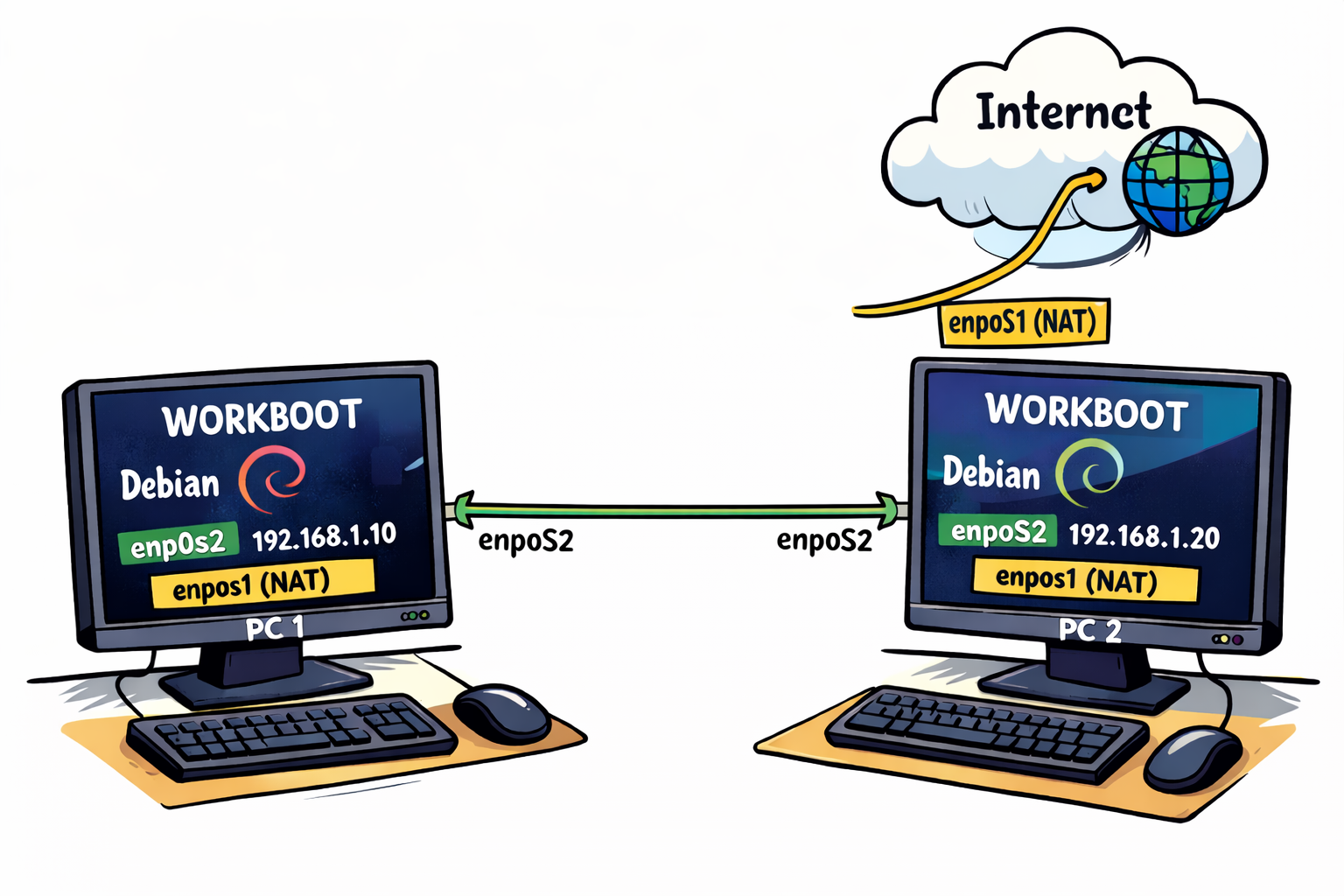
On dispose de 2 machines , connecté sur un même switch ou hub , ou plus simple relié par un câble Ethernet directement. On va les placer dans un même réseau
en ipv4:
réseau : 192.168.0.0 netmak : 255.255.0.0 en notation CCIDR /16
- deb1: 192.168.0.1 /16
- deb2: 192.168.0.2 /16
en Ipv6 :
- deb1 : 2001:db8:0:1::10/64
- deb2 : 2001:db8:0:1::20/64
on va mettre des configurations qui ne seront pas permanentes dans ce tp , on apprendra au TP suivant à rendre les configurations permanentes.
🕒 : 3 h maximum
Prérequis:
- une machine debian 11 (bullseye) avec accès root par mot de passe ou sudo
- cours réseau, utilisation de iproute2
- cours ipV4 et ipV6 et TD
- connaissance des outils ssh
But:
- Savoir mettre 2 machines sur réseau local.
- Utilisation d’un câble ethernet virtuel!
- Switch avec 2 câbles ethernet
- adressage IPV4 et IPV6
- services sous linux (systemctl)
- communication des 2 machines
Répertoire de travail:
~/Works/TP0_VB_reseau
Pour ce TP nous allons utiliser 2 machines Linux Debian 11 (bullseye)
La machine deb1
on va réaliser une machine m1
on va partir d’une machine Debian 11 de base que l’on va nommer m1 , on la sauvegardera dans le répertoire TP_VB_reseau
Refaire la TP0_VB_Admin
On récupère la machine de base Debian 11
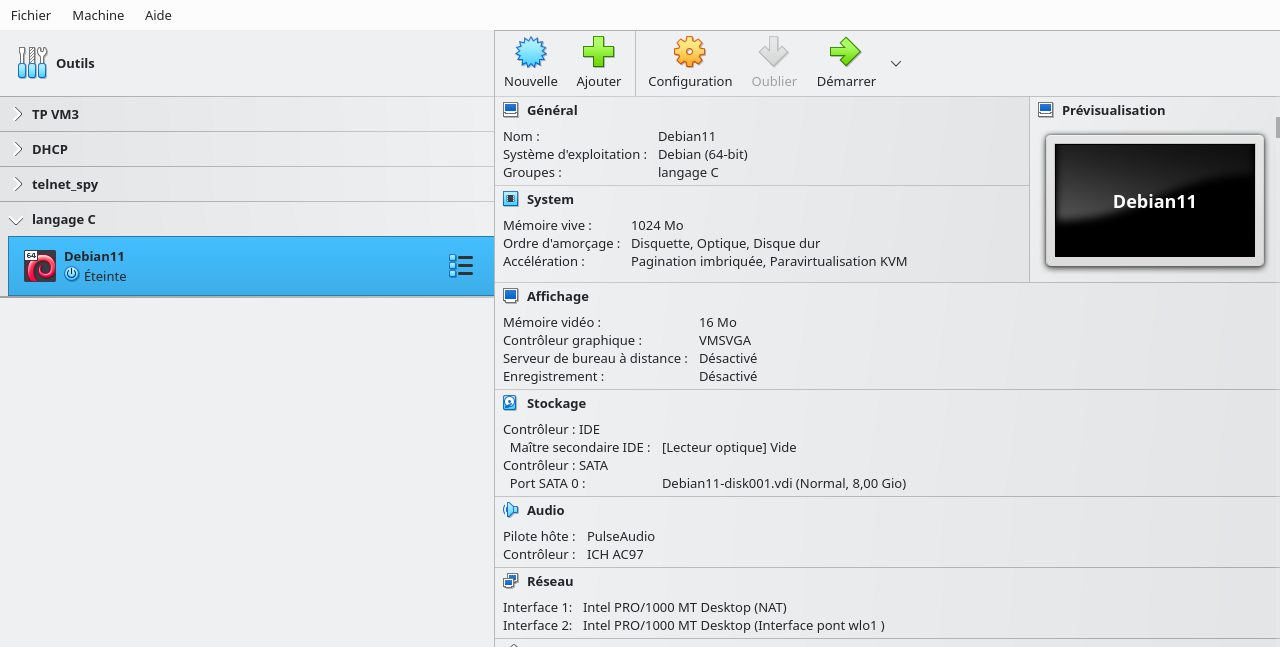
Vous devez avoir quelque chose qui ressemble à cela.
on va renommer notre machine Debian 11 en deb1 (cliquer sur son nom actuel)
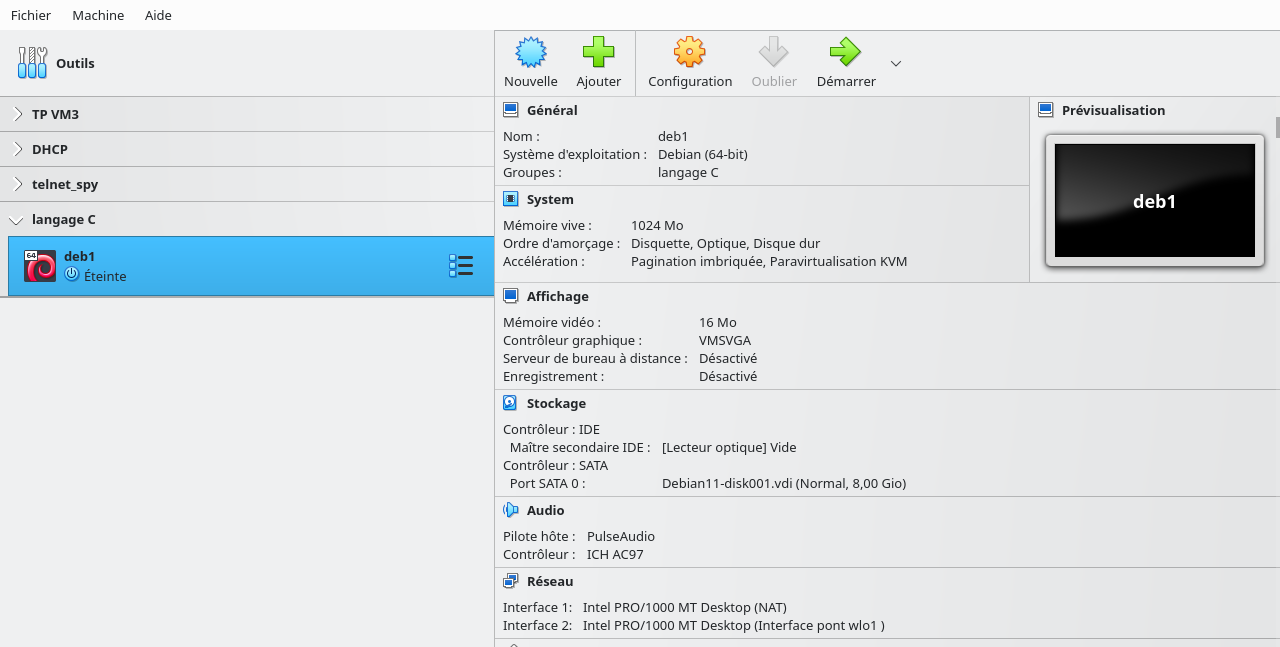
Nous avons notre première machine
Maintenant nous allons nous préoccuper de lui mettre la configuration réseau nécessaire pour notre TP
Avec virtual BOX , on dispose de machine pouvant avoir jusqu’à 4 adaptateur réseau .
Ça correspond à 4 interfaces
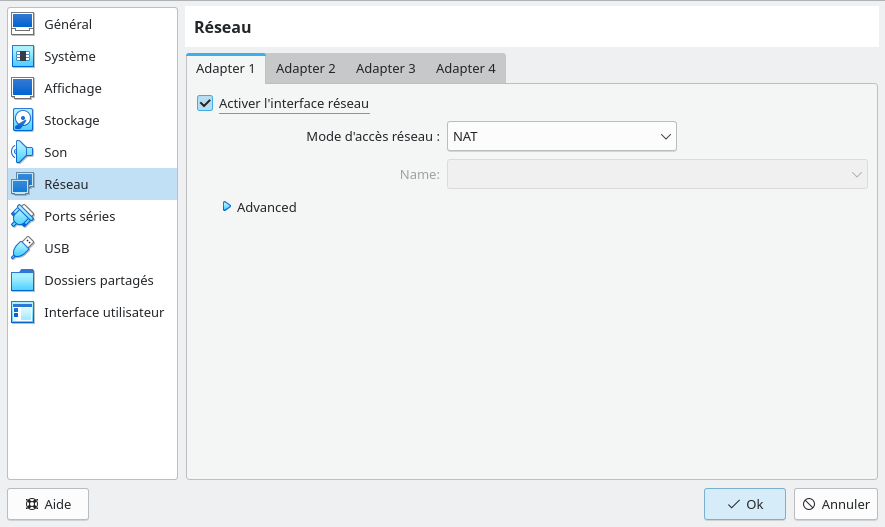
adaptateur réseau 1
Ici l’adaptateur 1 est actif (mis en fonction) avec NAT (Network Address Translation)
- La VM reçoit une adresse IP privée (ex. :
10.0.2.15) d’un réseau interne géré par VirtualBox. - Toutes les requêtes sortantes (navigation web, téléchargements) de la VM sont transmises via l’IP publique de votre machine hôte.
- Les réponses d’Internet sont renvoyées à l’hôte, qui les redirige vers la VM.
permet l’accès à internet ! pour les mises a jour du système et les installations.
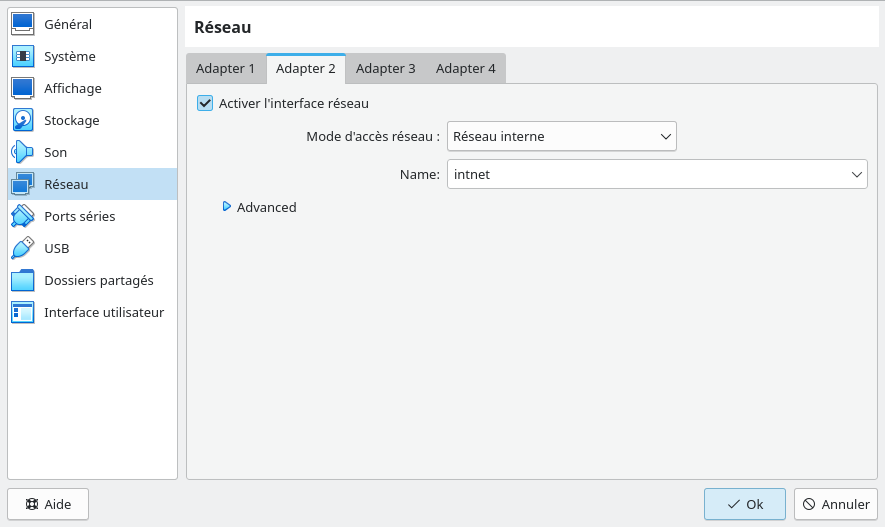
adaptateur réseau 2
On va ici simuler une carte réseau (câble ethernet) banché sur un switch interne (Réseau interne)
actuellement une seule machine sur ce switch
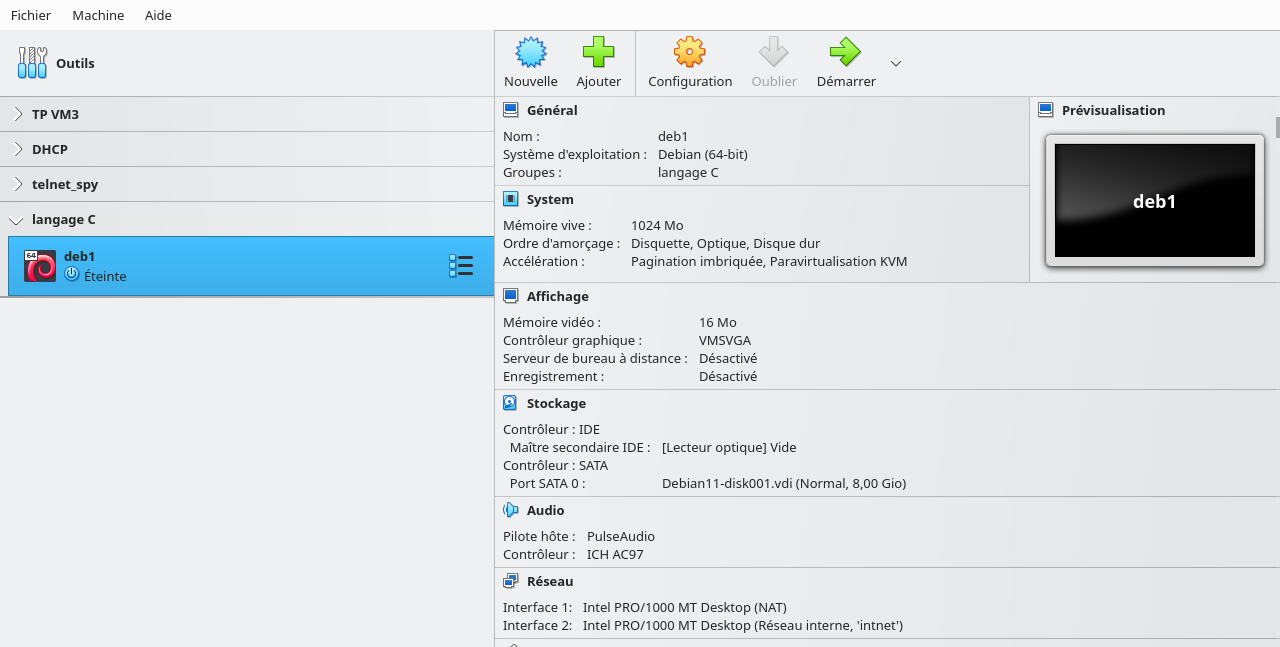
on vérifie que la configuration réseau est opérationnelle
Tester la machine
On lance la machine debian 11 (qu’on a renommé seulement pour Virtualbox)
se connecter en root (pour avoir les droits administrateur)
La première chose à faire est de mettre à jour notre machine par rapport à ce que Debian propose .
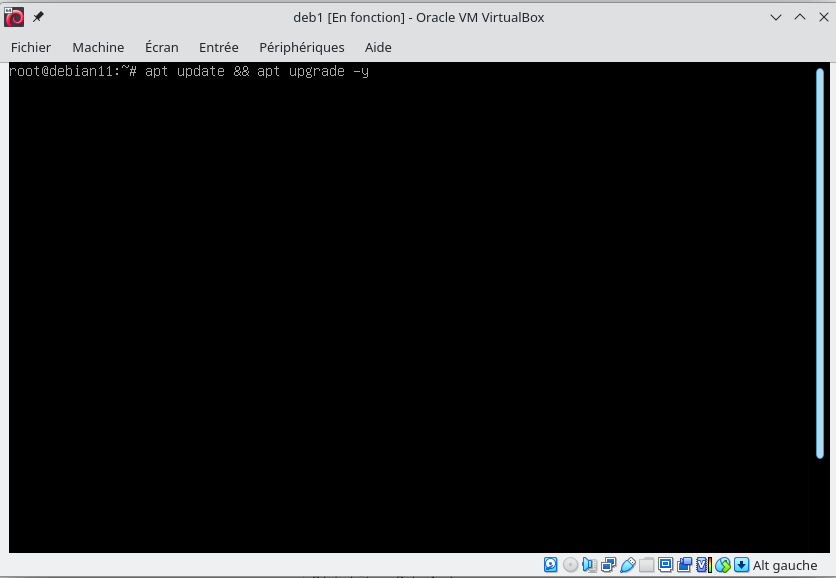
pourquoi sudo n’est pas utilisé ici ?
on met à jour la machine
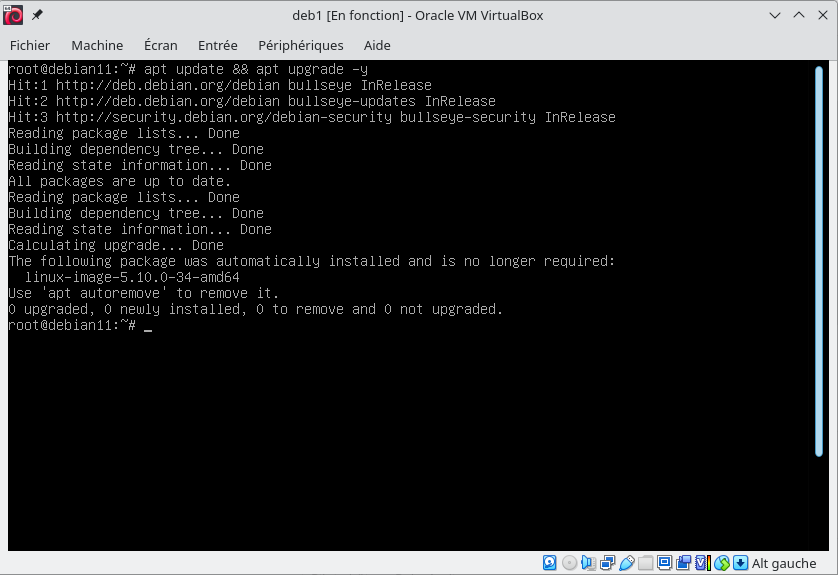
la configuration réseau vu de Linux Debian 11 (Bullseye)
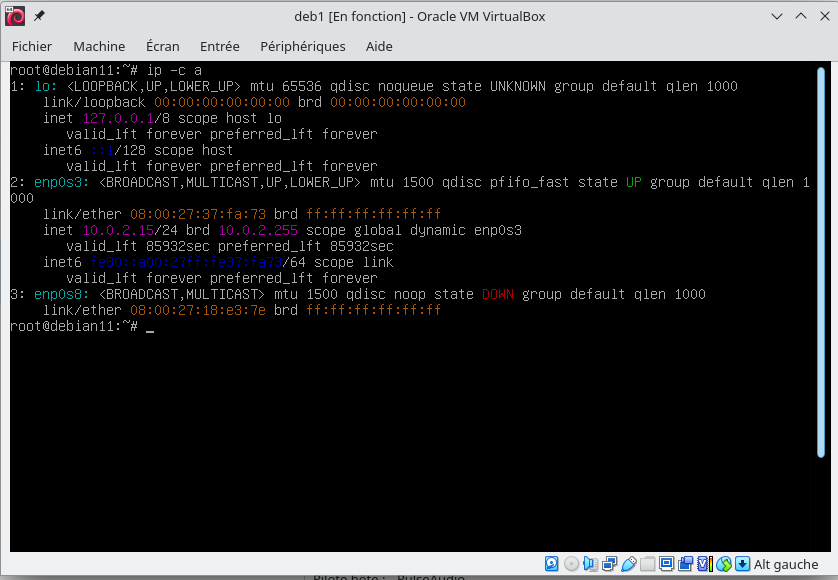
Expliquer le rôle de l’interface 1:lo comment se présente t’elle?
voir votre cours
Expliquer le rôle de l’interface 2:enp0s3 comment se présente t’elle?
voir votre cours
Expliquer le rôle de l’interface 3:enp0s8 ou est t’elle physiquement.
voir votre cours
On va renommer la machine Debian11 en deb1
avec la commande hostname , vérifier le nom de la machine.
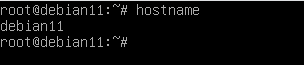
pour modifier le nom il faut juste modifier le fichier /etc/hostname
il est conseillé de la faire avec vi
relancer la machine à l’aide de la commande reboot
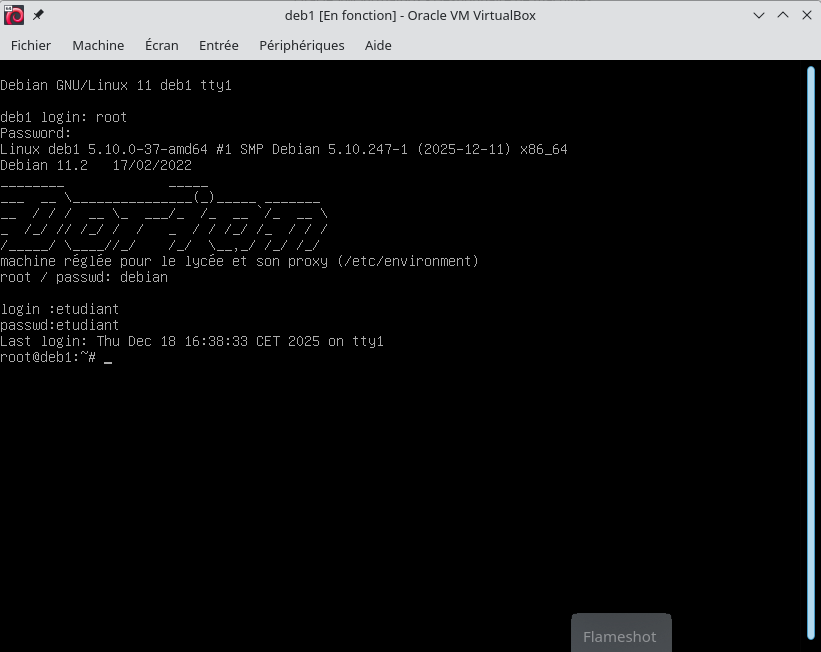
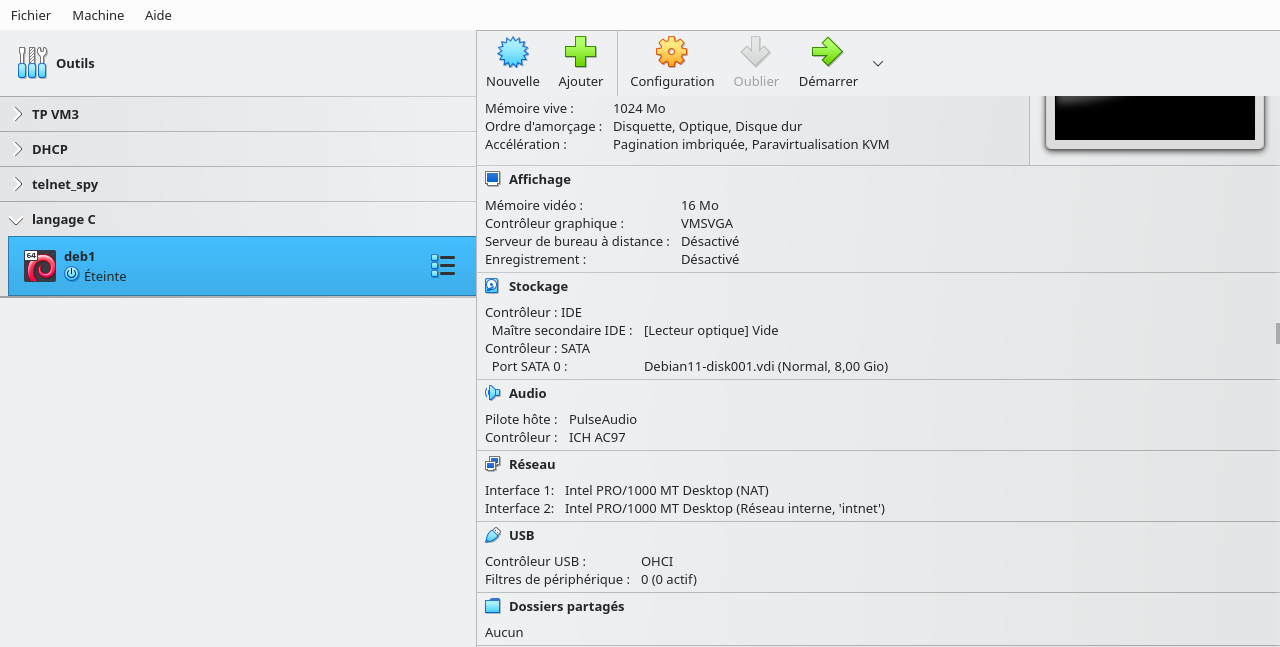
Vous êtes le créateur d’une machine ici baptisée deb1 , 2 interfaces réseaux « physique » , une NAT pour le partage internet avec la machine hôte ou host en anglais (votre PC)
une autre connectée donc sur un switch logiciel (virtuel) réseau interne
La machine deb2
Nous allons cloner deb1 car deb2 va ressembler fortement à deb1
pour cloner une machine il faut sélectionner la machine et ctrl O , ou bouton droit de la souris et sélectionner cloner
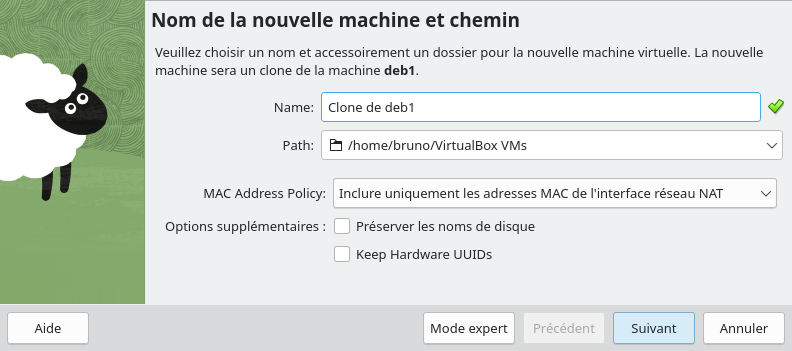
on va en profiter ici pour la renommer , plutôt que clone de deb1 on va l’appeler deb2
on ne change rien d’autre
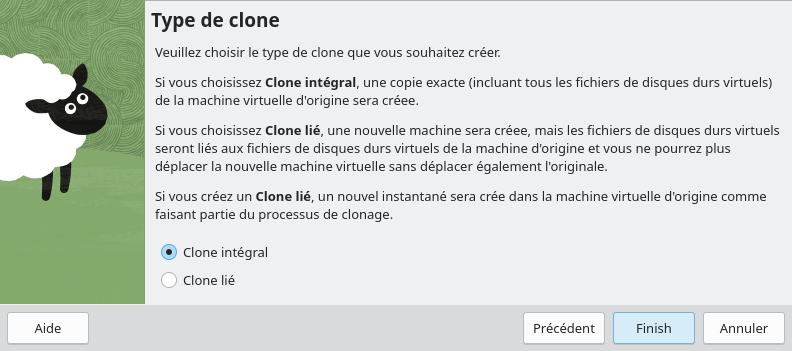
Il faut faire un clone intégral ici !
et finish ! une copie de deb1 .. va se faire sous le nom de deb2
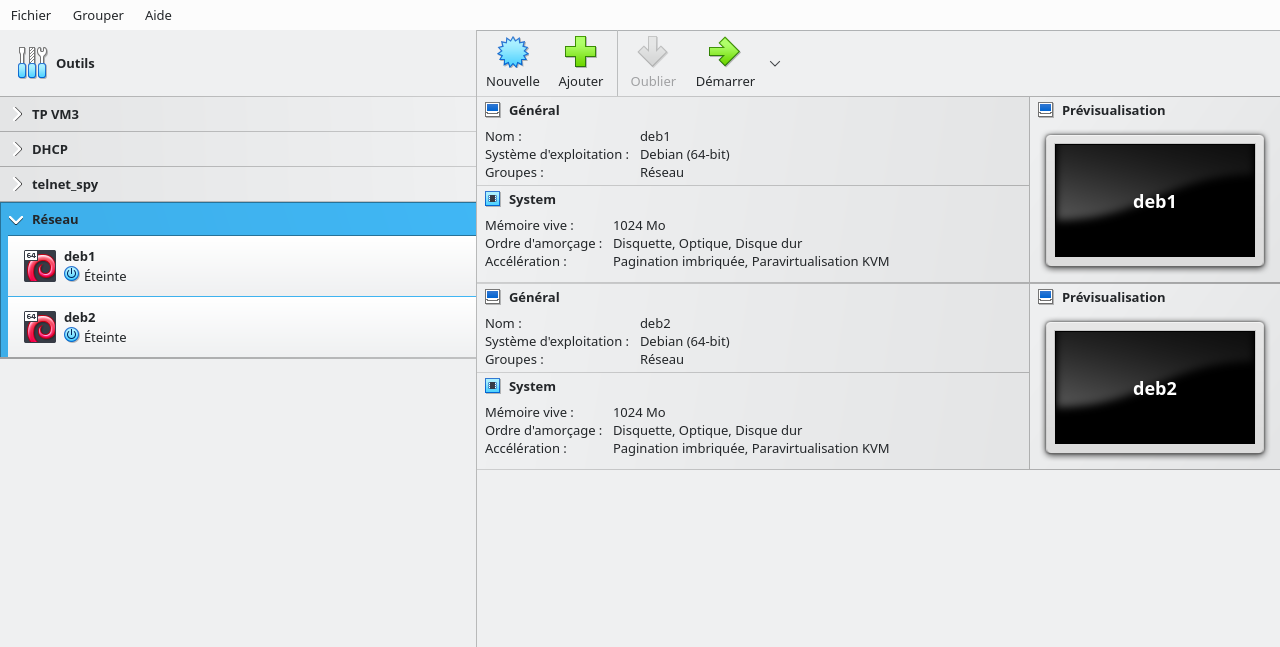
on dispose désormais de 2 machines Linux DEBIAN 11 (Bullseye), et on peut les faire fonctionner en même temps ! c’est ce qui est intéressant avec la virtualisation.
A vous de jouer maintenant pour finaliser deb2
Si vous n’avez pas réussi à réaliser les 2 machines deb1 et deb2 il existe un fichier ova du nom de reseau_1.ova sur linux3 , normalement vous n’en avez pas besoin!
La version avec deb1 et deb2 (sauvegarde reseau_1.ova ) disponible sur linux3 (1gxstuYY 1gxappYY) votre login 🙂
scp 1gxstuYY@linux3.local:/Data/Outils_Logiciels/Linux/virtualbox_machines/reseau1/reseau_1.ova .Iproute2
on va apprendre à administrer des machines en réseau, il faut pour cela être root et savoir que ce que l’on fait actuellement ne sera pas définitif sur les machines , à chaque reboot il faudra refaire les commandes, dans le TP suivant on va apprendre à figer les configurations réseau .
on va apprendre a utiliser la commande ip (de iproute2)
# pour donner l'adresse ip  de deb1 192.168.1.10
ip addr add 192.168.1.10/16 dev enp0s8  #adapter à votre interface !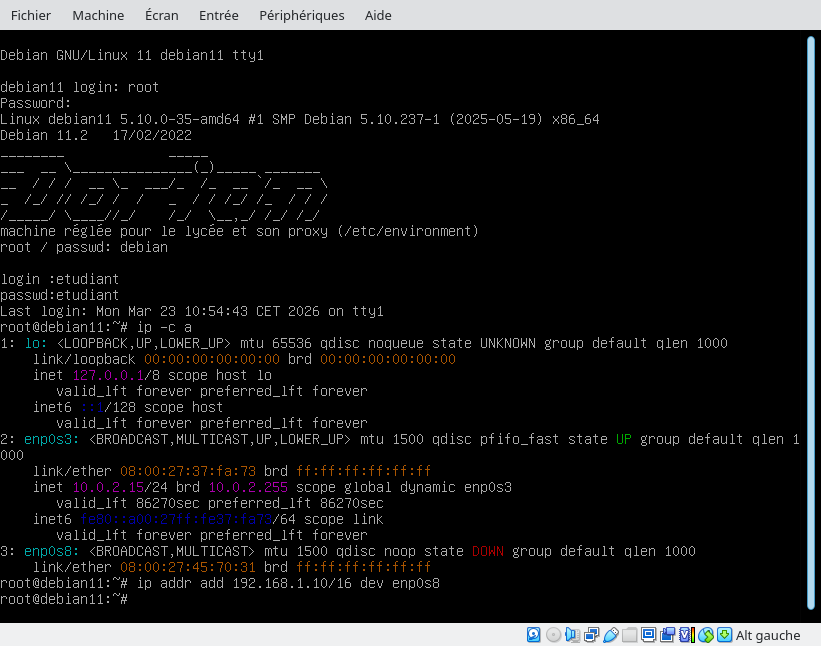
Les interfaces peuvent être down (non active) mais aussi up , mise en service
# mise en service de l'interface
ip link set enp0s8 up 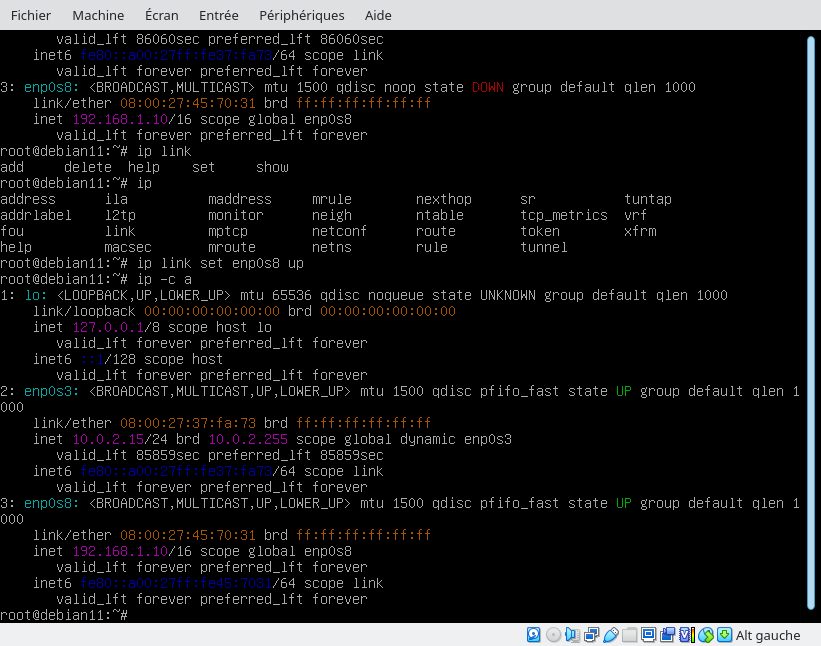
Adresses Ip V4 et masque Réseau !
ici deb1 : 192.168.1.10 et deb2 :192.168.1.20
Vérifier que vos 2 machines sont bien dans le même réseau !
Tester le ping entre ces 2 machines ! en tant que root , mais aussi en tant qu’étudiant.
sur deb2 ajouter une adresse ip : 192.168.1.200/16
Adresses Ip V6 sur nos machines
on va donner des adresses ipv6
deb1 : 2001:db8:0:1::10/64deb2 : 2001:db8:0:1::20/64Rappel:
ip addr add 2001:db8:0:1::10/64 dev enpXsY
ip link set enpXsY up
on a configurer nos ipv4 et ipv6 , et testons avec ping si les machines se répondent .
On va approfondir ! utilisons ssh !
installer openssh-server
sur les 2 machines il faut installer ssh server !
#en root
apt update
apt install openssh-server
Le service ssh (systemctl)
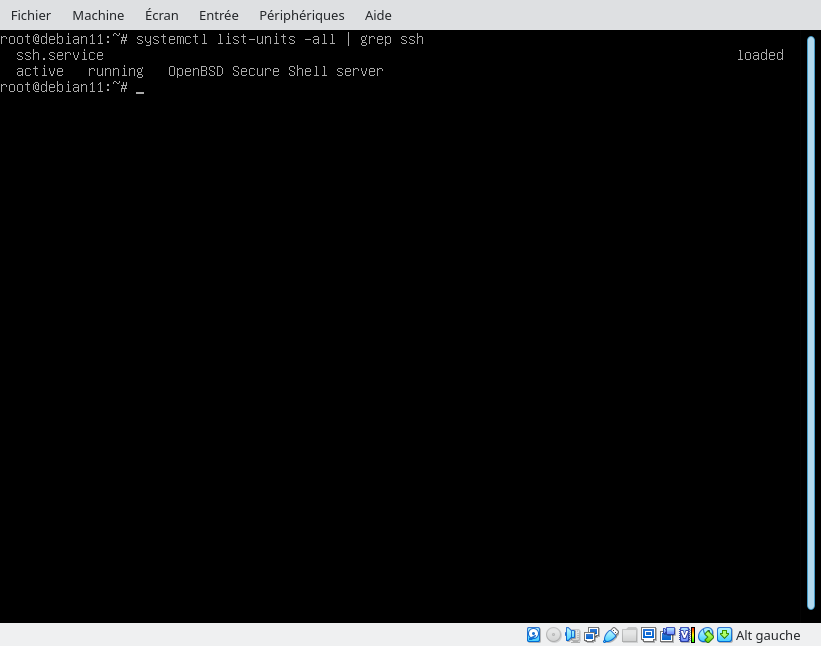
vérifier avec la fonction systemctl que le service est en fonction
systemctl list-units --type=service --all

# ou  pour ne voir que ce qui  nous interesse !

systemctl status ssh

#sinon un bon grep !

systemctl list-units --type=service --all | grep ssh
on vois qu »il y a beaucoup de service qui tourne sur notre système ! , utiliser un grep ssh pour filtrer et voir ce qui nous intéresse ici !
Tester ssh en local
Vous testerez avec les 3 possibilité : 127.0.0.1, ::1 et localhost
regarder le fichier /etc/hosts
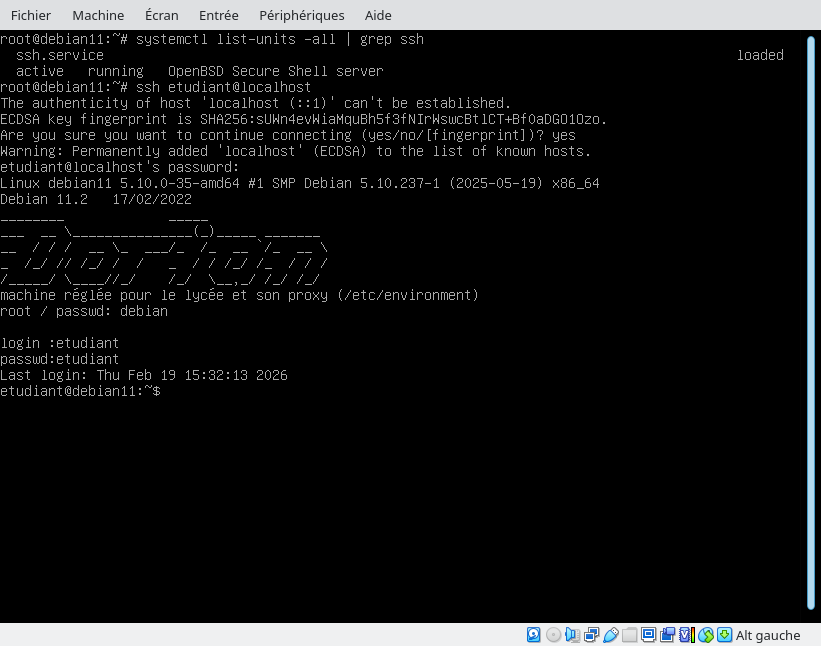
Expliquer à quoi correspond ces histoires de fingerprint ?
deb1 vers deb2
deb2 vers deb1
Stop Start le service ssh
systemctl status ssh   #nous donne l'état du service
systemctl stop ssh     # arrete le service ssh
# verifier ce service
# pour lancer le service
systemctl start ssh
Faire des essais d’usage de ssh en maîtrisant le service ssh