
Il faut un compte rendu au format PDF sur l’email du professeur

On va expliquer et utiliser les notions de root et sudo et création de comptes utilisateurs
On va utiliser la famille Simpson pour illustrer nos travaux
🕒 : 5.5 h maximum
Pré-requis:
- VirtualBox X.X disponible sur virtualbox.org
- mais nous allons préfèrer en ligne de commande :
- avec les dépots de UBUNTU
- usage de vim (vi) savoir copier et deplacer des lignes ou et des mots. yy pour copier et p pour coller (paste)
- cours présentation VirtualBox
- Droits et Propriétés des fichiers.
- VM0 disposer d’une Debian11 avec virtualbox
- Les fichiers /etc/passwd /etc/shadow /etc/group et hash
But:
Savoir administrer la machine
- créer un compte de façon propre et de façon hack (cyber sécurite)
- Expliquer et savoir exploiter les fichiers passwd/shadow /group
- installation sudo sur une machine avec un compte root
- gestion des droits utilisateurs et groupes (groups)
Répertoire:
~/works/TP1_VB
Etre root ou etudiant

Sur cette machine on dispose d’un mot de passe , ici debian ! bonjour la sécurité .
login : root / passwd : debian
certes c’est légèrement protégé ! et c’est tellement facile à craquer !
il suffit de tester .. des mots .. on sait que root est l’administrateur ! (il faut un dictionnaire avec debian )
une machine virtuelle est contenue, isolé du monde … donc pas de problème avec les mots de passes si simple .. on est la pour apprendre .
Devenir root en étant etudiant
Vous vous connectez en tant que etudiant (ici etudiant/etduiant)
en tapant
su - on devient root , dans son contexte (contexte de root)
vérifier avec pwd ou vous êtes.
bien quittons root en tapant exit , qui suis je pwd?
root là ou je suis
changer de terminal
en tapant
suvérifier avec pwd ou vous êtes.
bien quittons root en tapant exit , qui suis je pwd?
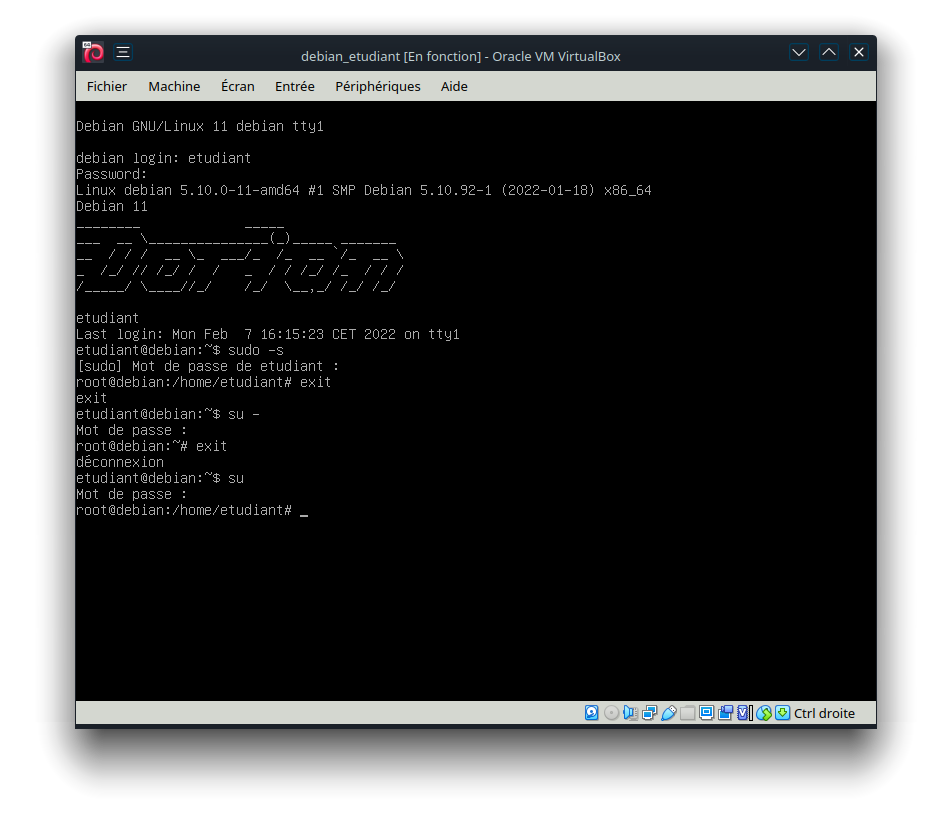
en tapant
su etudiantlogin:etudiant
vérifier avec pwd ou vous êtes.
pwdbien quittons root en tapant exit , qui suis je pwd?
exit
pwd
Quel est la différence entre su et su – ?
Sécurisons l’usage de root
Le but ici est d’installer l’outil sudo pour gérer root autrement que par son mot de passe, et ici l’idée est de faire disparaître son mot de passe (ici sur notre vm « debian », qui peut être trouvé par force brut. Si il n’existe plus ,le risque est écarté!
mise en place de sudo
sudo est une commande qui va pouvoir donner temporairement des droits root à un utilisateur privilégie du système
ici etudiant pourra devenir root de façon temporaire.
(par contre etudiant peut être aussi trouvé par force brut. (il ne faut pas le claironner !) ,mais le niveau de sécurité monte !
Attention! : Si vous êtes chez vous (pas de proxy comme au lycée)
La machine debian11_house est disponible pour chez vous (sans proxy)
Au lycée la debian11 est prête pour le lycée (sachant qu’on y a fait installation du proxy)
revenons a notre installation de sudo:
il faut juste installer sudo ! en étant root (update de la liste des depots) et install sudo
apt update
apt install sudo
puis ajouter etudiant dans les groupes sudo et adm , car ici on va donner les privilèges à etudiant qui a un mot de passe encore plus affligeant ! mais déjà il est moins connu que root ! (il va de soit que si c’était sérieux il est facile de modifier le mot de passe ), ici on apprend!
pour ajouter etudiant dans les groupes sudo et adm
on peut manuellement intervenir avec un éditeur de texte dans le fichier group
vi /etc/groupet sinon il existe la commande usermod
usermod -a -G sudo,adm etudiantici les 2 groupes sont importants pourquoi ?
avec man déterminer l’utilité des options -a -G
vérifier que etudiant est bien dans les 2 groupes en question
cat /etc/group | more # si on veut voir le fichier en entier ,appuyer sur une touche pour progresser
ou une autre façon de voir les groupes ou est etudiant
cat /etc/group | grep etudiant # pour vérifier que etudiant est bien dans groupes pour administrer on peut vérifier les groupes ou est etudiant
groupsPour valider ce changement il faut redémarrer la machine.
en root: nous avons ces 2 commandes pour relancer le système (seul root a ce pouvoir!)
shutdown -h 0a quoi sert l’option -h ? (man shutdown)
ou
reboottestons notre sudo
se logger etudiant
et tester
sudo -s puis (exit) puis tester
sudo -i donner les rôles des options -s et -i pour sudo ?
Maintenant que sudo fonctionne
Donc maintenant on peut devenir root avec le mot de passe root, mais aussi en étant étudiant grâce à la commande sudo
vérifier bien cela!
Enlevons le mot de passe de root
root actuellement peut se connecter avec son mot de passe , et cette faiblesse doit disparaître
il y a plusieurs technique pour supprimer le mot de passe de root.
la technique la plus propre et facile est d’utiliser la commande passwd
passwd -l rootAvec cette commande le mot de passe de root ne devient plus possible (lock)
cette commande à juste rajouter un ! devant le hash du mot de passe de root , ce qui rend le mot de passe bloqué . (lock)
si on veut être plus sécurisé encore on peut supprimer le hash de root et la plus de mot de passe possible pour root, ici pour le remettre la commande
passwd -u rootsinon on peut le faire avec vi ! mais il est conseillé de passer par les commandes du sytème.
le fichier à vérifier ici est:
vi /etc/shadowvérifier les 2 fonctions lock et unlock de passwd
fichiers passwd et shadow
/etc/passwd
root:x:0:0:root:/root:/bin/bash
daemon:x:1:1:daemon:/usr/sbin:/usr/sbin/nologin
bin:x:2:2:bin:/bin:/usr/sbin/nologin
sys:x:3:3:sys:/dev:/usr/sbin/nologin
sync:x:4:65534:sync:/bin:/bin/sync
games:x:5:60:games:/usr/games:/usr/sbin/nologin
man:x:6:12:man:/var/cache/man:/usr/sbin/nologin
lp:x:7:7:lp:/var/spool/lpd:/usr/sbin/nologin
mail:x:8:8:mail:/var/mail:/usr/sbin/nologin
news:x:9:9:news:/var/spool/news:/usr/sbin/nologin
uucp:x:10:10:uucp:/var/spool/uucp:/usr/sbin/nologin
proxy:x:13:13:proxy:/bin:/usr/sbin/nologin
www-data:x:33:33:www-data:/var/www:/usr/sbin/nologin
backup:x:34:34:backup:/var/backups:/usr/sbin/nologin
list:x:38:38:Mailing List Manager:/var/list:/usr/sbin/nologin
irc:x:39:39:ircd:/run/ircd:/usr/sbin/nologin
gnats:x:41:41:Gnats Bug-Reporting System (admin):/var/lib/gnats:/usr/sbin/nologin
nobody:x:65534:65534:nobody:/nonexistent:/usr/sbin/nologin
_apt:x:100:65534::/nonexistent:/usr/sbin/nologin
systemd-timesync:x:101:101:systemd Time Synchronization,,,:/run/systemd:/usr/sbin/nologin
systemd-network:x:102:103:systemd Network Management,,,:/run/systemd:/usr/sbin/nologin
systemd-resolve:x:103:104:systemd Resolver,,,:/run/systemd:/usr/sbin/nologin
messagebus:x:104:110::/nonexistent:/usr/sbin/nologin
avahi-autoipd:x:105:113:Avahi autoip daemon,,,:/var/lib/avahi-autoipd:/usr/sbin/nologin
sshd:x:106:65534::/run/sshd:/usr/sbin/nologin
etudiant:x:1000:1000:etudiant,,,:/home/etudiant:/bin/bash
systemd-coredump:x:999:999:systemd Core Dumper:/:/usr/sbin/nologin
tcpdump:x:107:114::/nonexistent:/usr/sbin/nologin
~
~
~
~
~
~
~
~
~
~
-- VISUAL --                                                                               28        28,50         All
sur la ligne d’etudiant on a différents champs:
/etc/shadow
root:$y$j9T$DBA7PGtwvvFtjHvibgIxm/$/0kupbcNKnDnDquloyqvJUWnJzsUIUyvXuKA0xo9WA2:19039:0:99999:7:::
daemon:*:19039:0:99999:7:::
bin:*:19039:0:99999:7:::
sys:*:19039:0:99999:7:::
sync:*:19039:0:99999:7:::
games:*:19039:0:99999:7:::
man:*:19039:0:99999:7:::
lp:*:19039:0:99999:7:::
mail:*:19039:0:99999:7:::
news:*:19039:0:99999:7:::
uucp:*:19039:0:99999:7:::
proxy:*:19039:0:99999:7:::
www-data:*:19039:0:99999:7:::
backup:*:19039:0:99999:7:::
list:*:19039:0:99999:7:::
irc:*:19039:0:99999:7:::
gnats:*:19039:0:99999:7:::
nobody:*:19039:0:99999:7:::
_apt:*:19039:0:99999:7:::
systemd-timesync:*:19039:0:99999:7:::
systemd-network:*:19039:0:99999:7:::
systemd-resolve:*:19039:0:99999:7:::
messagebus:*:19039:0:99999:7:::
avahi-autoipd:*:19039:0:99999:7:::
sshd:*:19039:0:99999:7:::
etudiant:$y$j9T$rKq3i4YpsvfM521ydp0Sc1$vjw2wbRtiptmbW5Et3WaQtVJLWwOmlE99S9en/crTP/:19039:0:99999:7:::
systemd-coredump:!*:19039::::::
tcpdump:*:19039:0:99999:7:::
~
~
~
~
~
~
~
~
~
~
"/etc/shadow" 28L, 941B                                                                              1,1           All
sur ce fichier le mot de passe (hash) est il bloqué ?
Pour sécuriser la machine il faut bloquer la connexion sur root avec le mot de passe , rectifier la situation
Tester l’accès à root.
Administration des utilisateurs
bart le premier utilisateur après étudiant (devenu admin de la machine)

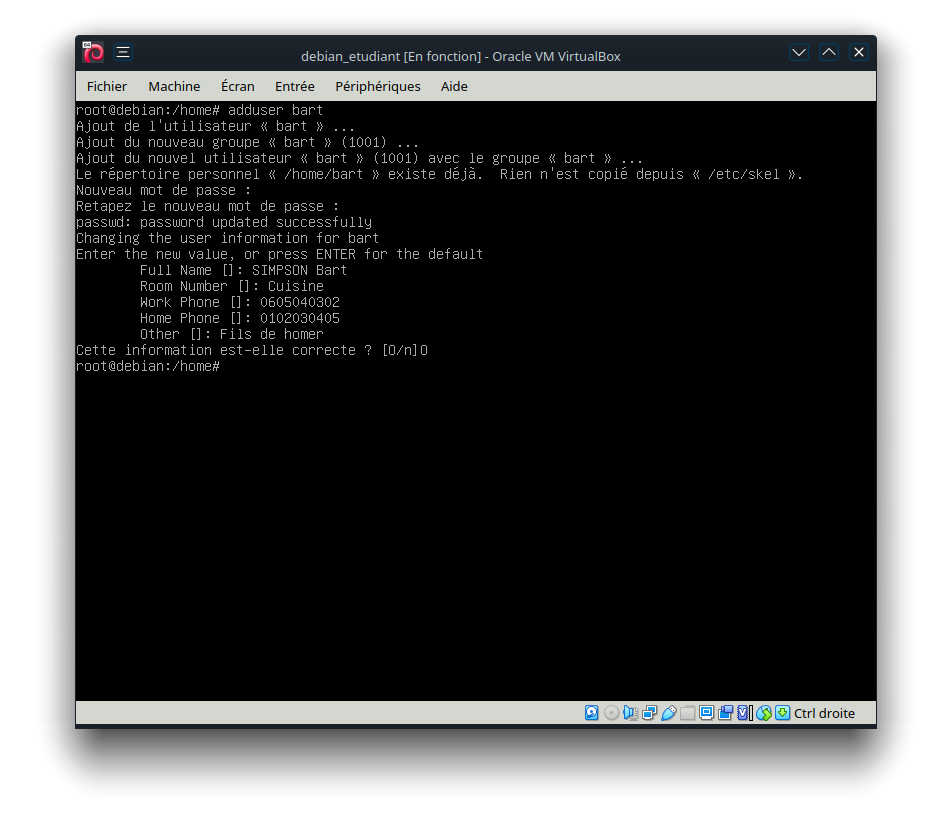
on va créer un nouvel utilisateur de la machine
les applicatifs adduser et deluser sont codés en perl il faut installer ce dernier en étant root.
apt install perlperl est un langage de script souvent employé sous linux (se prononce peurl)
en étant root
adduser bartrentrer les champs qui seront purement informatif , pas de réponse critique attendue, mais nous allons nous appliquer a remplir les champs. Comme dans l’image ci-dessous
juste placer le mot de passe etudiant pour l’utilisateur bart (pour simplifier et pour la suite du tp)
se connecter en bart
on peut rebooter la machine pour se logger en bart (fermer la fenêtre de la machine virtuelle)
y a t’il une autre méthode sans rebooter?
exit est la solution !
nous sommes donc bart , connecté
ou est bart vérifier avec pwd ?
visualiser ensuite le contenu /etc/passwd
repérer les champs concernant bart (son nom salle etc…) oui c’est bien la !
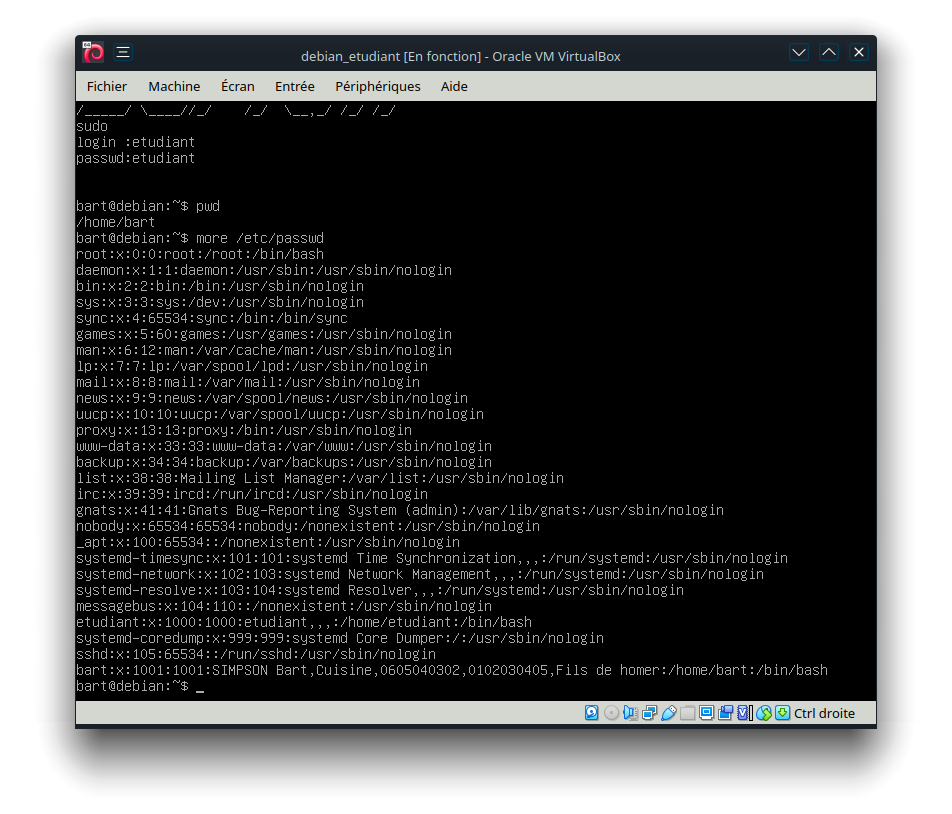
et si on veut regarder le fichier /etc/shadow
more /etc/shadowque se passe t’il ?
Passons root pour regarder le /etc/shadow
Expliquer pourquoi root a le droit de voir ce fichier et non pas bart !
on doit faire un terminal tty2 (super F2) ou un autre , et devenir root en passant par etudiant , expliquer la procédure.
repérer le hash du mot de passe ici bart , comparer le a celui de etudiant qui est pourtant le même vu que c’est nous qui avons défini cela !
hash: en francais , hache ..ou chiffrement du mot de passe.
- Un hash (ou hachage en français) est une fonction mathématique qui transforme des données (comme une chaîne de caractères ou un fichier) en une valeur de taille fixe, souvent une séquence de chiffres et de lettres. Cette valeur est appelée empreinte ou somme de contrôle.
- Les fonctions de hachage sont utilisées pour :
- Vérifier l’intégrité des données (par exemple, vérifier qu’un fichier n’a pas été modifié).
- Stocker des mots de passe de manière sécurisée (les mots de passe sont hachés avant d’être enregistrés).
- Accélérer la recherche dans des structures de données comme les tables de hachage.
- Exemples d’algorithmes de hachage : MD5, SHA-1, SHA-256. (cyber sécurité !)
Créer un compte homer
comme nous l’avons vu créons un compte homer (le papa de bart) son mot de passe sera student

homer va écrire un fichier dans son répertoire de travail
fichier : bonjour.txt qui contiendra « bonjour le monde »
Redevenons bart
en vous connectant bart
essayer de rentrer chez homer (/home/homer) et de lire son fichier bonjour.txt
comment y remédier ? ( le répertoire de homer autorise les autres à voir son contenu ) chmod est la solution ! (man chmod)
modifions la config de adduser
a création d’un user pourrait être faite à « la main » en remplissant vous même les fichiers
- /etc/passwd
- /etc/shadow
- /etc/group
mais il est préférable de s’aider du script perl adduser une bonne habitude à prendre
il faut savoir que la configuration de ce dernier est dans le fichier
/etc/adduser.confque vous allez modifier pour donner des droits à la création du répertoire de user.
# If DIR_MODE is set, directories will be created with the specified
# mode. Otherwise the default mode 0755 will be used.
DIR_MODE=0755
755 donne tous les droits au propriétaire ,ça c’est bien ,mais 55 suivant ? corriger cette configuration
Dites comment modifier ce fichier de configuration pour empêcher les autres de lire ou exécuter le travail du compte créé. (changer le masque)
créer un compte à tahitibob

vérifier que homer ne voit pas ce que fait tahitibob ! et réciproquement ni bart
Ajoutons marge
Pour tester notre nouvelle config ajouter marge

vérifier que ce que fait marge n’est pas visible par les autres utilisateurs?
Homer à perdu son mot de passe.
Seul root peut faire cela ! Et une petite expertise de vi (copier coller)

A partir du fichier shadow placer le hash de bart (etudiant) dans le champ du hash de homer !
Connectez vous ensuite chez homer avec student que ce passe t’il
Alors que le mot de passe de bart ca donne quoi ?
Ajoutons burns

Créer un compte burns
vérifier le compte en le testant.
on va supprimer burns
deluser --remove-home burns Vérifier que l’affreux Mr Burns n’a plus de compte !
Expert ! lisa

maintenant on crée le compte lisa en allant directement dans les fichiers passwd shadow et group ! un job de hacker
sans utiliser adduser ! à la main directement dans les fichiers de configurations.
Mais il faut noter que ça n’est pas conseillé ! mais par curiosité et comme nous sommes dans une formation Cyber Sécurité on peut se le permettre (hacker).
expliquer votre démarche .
on ne lui mettra pas de mot de passe , rien entre ‘::’ (pas de hash)
réaliser un compte pour lisa sans adduser !
Ajouter un mot de passe avec la fonction passwd car il faut prendre conscience que le hash du mot de passe est très complexe.
Travail final !! Attention ne pas perdre vos données !
Vous êtes capable d’administrer votre machine Linux , vous allez vous faire un compte avec votre prénom , compte qui aura les mêmes droits que étudiant !
Et vous remettrez tout fonctionnel comme sur étudiant , le répertoire Works et le répertoire Softs!