Le terminal:
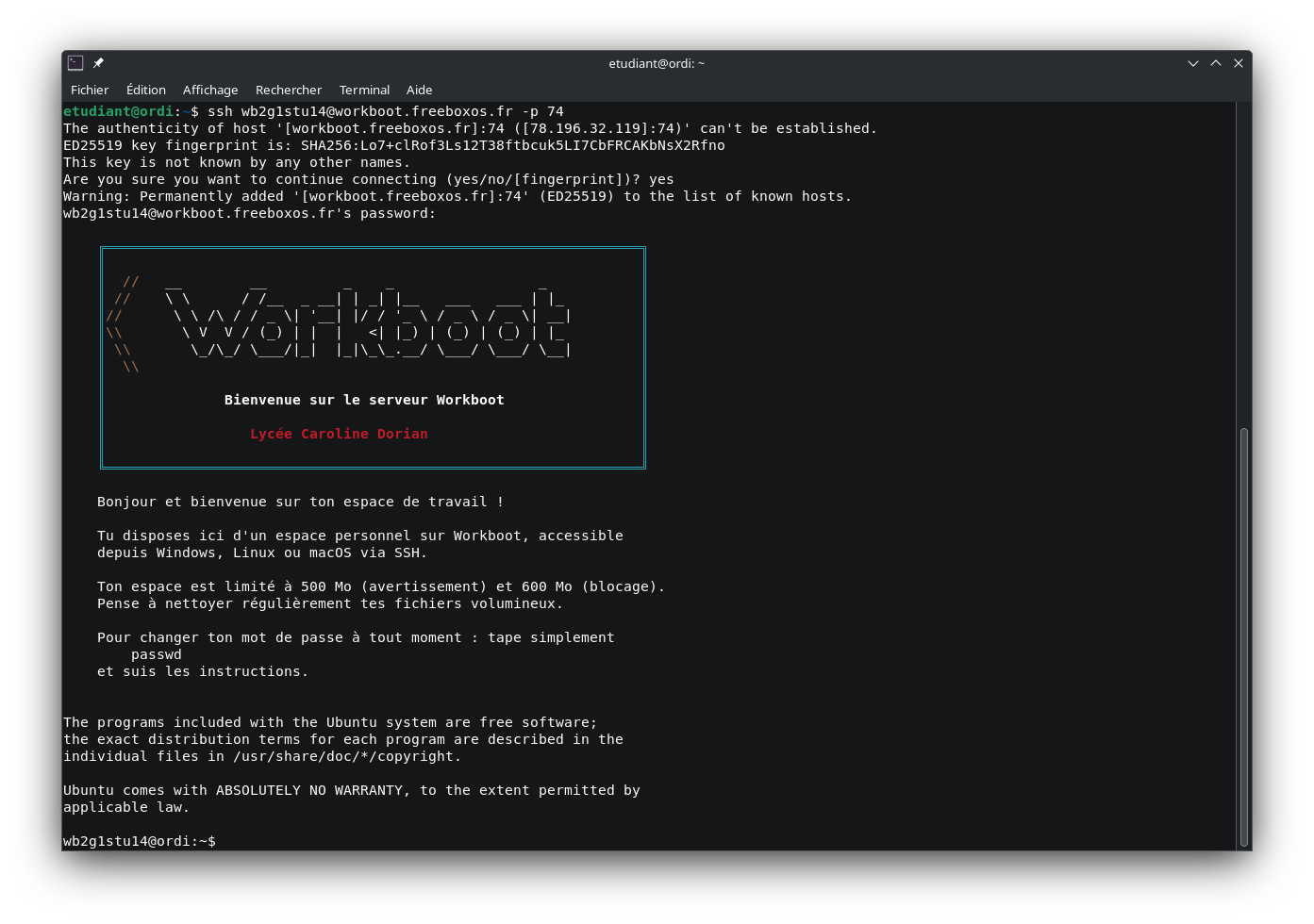
Depuis votre machine , windows 10 minimum , macOS X et Linux , dans le terminal vous allez pouvoir vous connecter sur votre espace de travail (donné par votre enseignant).
ssh votre_login@workboot.freeboxos.fr -p 74l’option -p 74 , précise a ssh qu’on utilise le port 74

Echange de clés publiques entre les 2 machines, pour chiffrer la connexion.

Réaliser les 2 répertoires pout travailler
Works : contiendra vos TP avec les noms de répertoire imposé dans les sujets.
SandBox : Un bac à sable pour y faire vos patés .. ne charger votre espace 500 Mo maximum au total !
le bac à sable sert à réaliser vos expérimentations sans abimé l’espace de travail Works
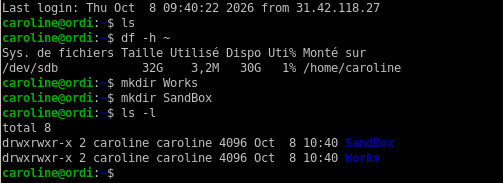
df -h ~Permet de voir votre espace disque , pas plus de 500 Mo (pas d’image virtualbox sur cette machine)
Changer votre mot de passe
Un bon mot de passe est fait de lettre et de chiffres , ne pas intégrer de mots d’un dictionnaire, c’est une sécurité contre les attaques par force brute .

La copie sécurisée
scp -P 74 -r ~/Works votre_login@workboot.freeboxos.fr:
-P 74 : pour indiquer le port 74
-r : récursif (rérertoire ~/Works et ce qui va suivre )
Le File Transfert Protocole sécurisé sftp
sftp -P 74 votre_login@workboot.freeboxos.fr
sftp , la commande help permet d’obtenir de l’aide
!ls et et ls
etudiant@ordi:~$ sftp -P 74 caroline@workboot.freeboxos.fr
caroline@workboot.freeboxos.fr‘s password:
Connected to workboot.freeboxos.fr.
sftp> ls
SandBox Works
sftp> !ls
Arduino Bureau Documents Images Modèles Musique Public Softs Téléchargements Vidéos snap
sftp>
La commande avec ! devant est pour la machine locale, sans ! pour la machine distante.
on peut se déplacer avec cd sur la machine distante , et !cd sur la machine locale.
get et put
get , pour prendre un fichier de la machine distante à la locale
put , pour déposer un fichier de la machine locale à la machine distante .