Workboot — Ton espace de travail en ligne
Le lycée Caroline Dorian met à ta disposition un serveur pédagogique nommé Workboot. C’est un espace personnel où tu peux stocker tes fichiers, compiler du code, t’entraîner sur le shell Unix et travailler depuis n’importe quel ordinateur — Windows, macOS ou Linux.
À quoi ça sert ?
Sauvegarder tes travaux pratiques (500 Mo par étudiant)
Compiler et tester du code (C, Python, Java, etc.)
T’apprendre à utiliser un vrai serveur Unix en ligne de commande
Travailler depuis chez toi ou depuis le lycée, sur n’importe quelle machine
Tes identifiants
Ton identifiant et ton mot de passe personnel te sont remis par ton professeur sur une fiche papier. Ne les partage avec personne — tu es responsable de ton compte.
Comment se connecter
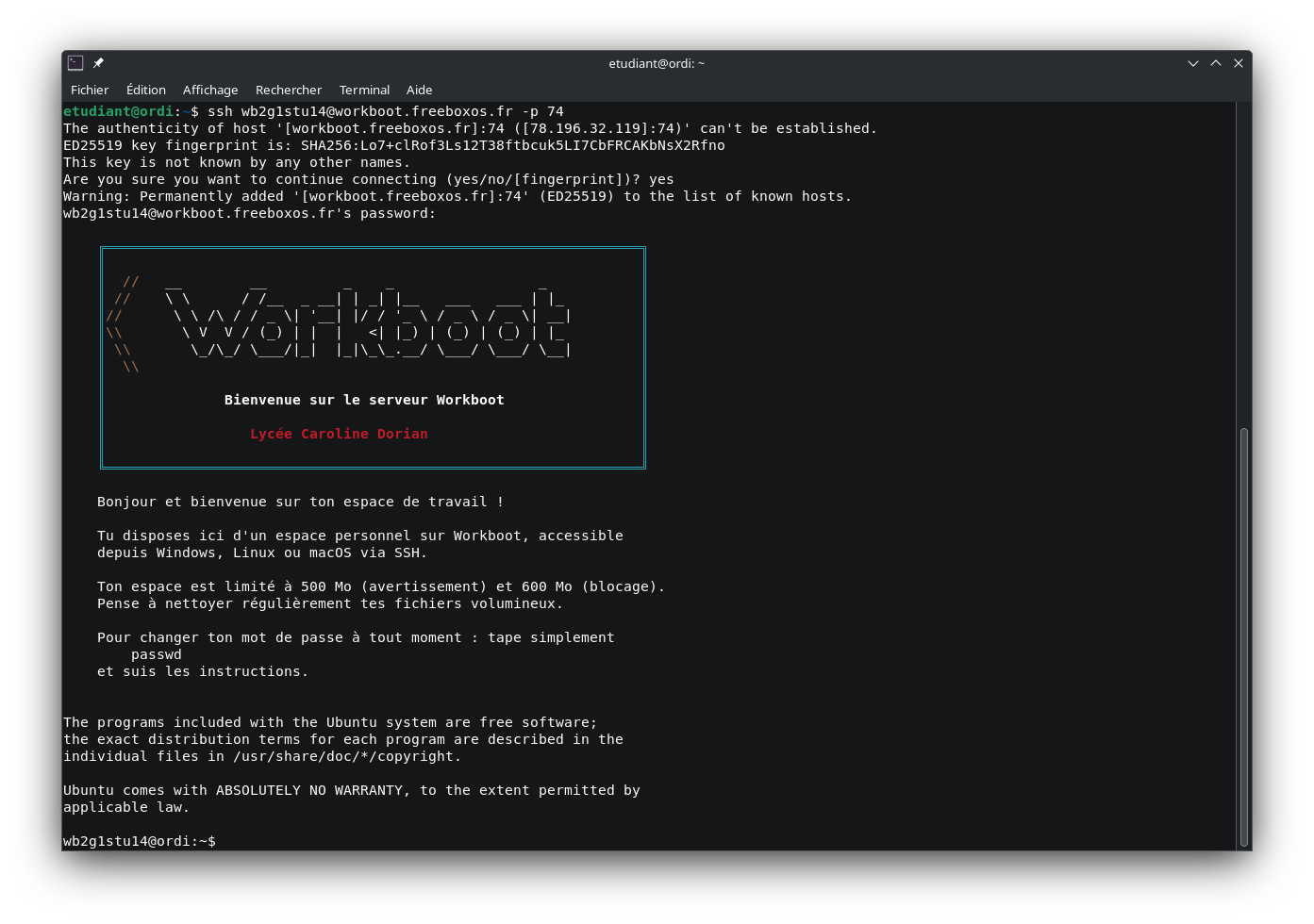
Ouvre un terminal (ou une invite de commandes) et tape :
ssh TON_LOGIN@workboot.freeboxos.fr -p 74
Puis saisis ton mot de passe quand il est demandé.
Important : quand tu tapes ton mot de passe, rien ne s’affiche à l’écran (pas d’étoiles, pas de points). C’est normal sur Unix. Tape-le entièrement et appuie sur Entrée.
Selon ton système
Windows : ouvre PowerShell ou Windows Terminal (déjà installés sur Windows 10/11). Touche Windows, tape « powershell », appuie sur Entrée, puis tape la commande ssh ci-dessus.
macOS : ouvre Terminal (dans Applications → Utilitaires) et tape la commande.
Linux : ouvre ton terminal habituel et tape la commande.
Première connexion : change ton mot de passe !
À ta première connexion, tape simplement :
passwd
Le système te demandera ton ancien mot de passe, puis le nouveau (deux fois). Choisis un mot de passe solide : au moins 10 caractères, avec majuscules, minuscules et chiffres.
Ton espace de travail
Tu arrives directement dans ton dossier personnel /home/TON_LOGIN
Espace limité à 500 Mo (avertissement) et 600 Mo (blocage)
Pense à nettoyer régulièrement tes vieux fichiers
Quelques commandes pour démarrer
pwd — Affiche où tu es
ls — Liste les fichiers
mkdir monprojet — Crée un dossier
nano fichier.txt — Édite un fichier (simple)
vim fichier.c — Édite un fichier (avancé)
gcc -o prog prog.c — Compile un programme C
python3 script.py — Lance un script Python
exit — Se déconnecter proprement
Règles d’usage
Ton compte est personnel : ne le partage pas
N’essaie pas d’accéder aux comptes des autres
N’exécute pas de programmes qui pourraient saturer le serveur
Sauvegarde régulièrement tes travaux importants ailleurs (clé USB, cloud perso)
Ranger vos données , répertoire Works pour vos TP , et un répertoire SandBox pour y mettre vos bricolages.
En cas de problème, contacte ton professeur
Problème de connexion ?
Vérifie que tu as bien tapé -p 74 (avec un espace avant -p)
Vérifie que ton login est en minuscules
Vérifie que tu as Internet
Si ça ne marche toujours pas, préviens ton professeur
Bon travail sur Workboot !